Controle financeiro pessoal
Para quem quer registrar as entradas e saídas da casa e ver o saldo depois de cada lançamento.
O que tem- Data
- Descrição
- Categoria
- Conta
- Entrada
- Saída
- Saldo acumulado
- Linha de total
Escolha o modelo certo, baixe e comece a registrar entradas, saídas e saldo sem montar nada do zero. Veja também como preencher sem errar o saldo e quando vale trocar a planilha por um sistema.
Uma planilha de controle financeiro registra o que entra e o que sai e mostra o saldo depois de cada movimento. O modelo certo depende do que você quer responder: quanto sobrou no mês, quanto vai ter daqui a três meses ou o que vence na semana.
Comece com um modelo só. Quem controla a vida pessoal fica com a planilha pessoal; quem tem um pequeno negócio começa pela empresarial e, quando os vencimentos crescerem, soma a de contas a pagar e receber. A de fluxo de caixa entra quando você precisa planejar os próximos meses.
Se o objetivo é organizar os gastos da casa, o guia de controle de gastos mensais mostra como montar o orçamento com a planilha pessoal.
| Sua situação | Modelo indicado | O que ele responde |
|---|---|---|
| Quero organizar as finanças da casa | Controle financeiro pessoal | Quanto entrou, quanto saiu e o saldo de cada conta. |
| Tenho um pequeno negócio ou sou MEI | Controle financeiro empresarial | Receitas e despesas por cliente, fornecedor e centro de custo. |
| Preciso saber se vai faltar dinheiro | Fluxo de caixa | O saldo projetado de cada mês. |
| Perco prazos de boletos e cobranças | Contas a pagar e receber | O que vence, de quem e o que já foi pago ou recebido. |
São quatro arquivos .xlsx editáveis, com fórmulas e linhas de exemplo. O botão abre o cadastro gratuito do Falcon Finanças; depois do cadastro, você acessa o download. Não é preciso contratar plano pago.
Para quem quer registrar as entradas e saídas da casa e ver o saldo depois de cada lançamento.
O que temPara pequenas empresas, MEI e autônomos que precisam separar receitas e despesas por cliente, fornecedor e centro de custo.
O que temPara planejar os próximos meses: o saldo projetado de um mês vira o saldo inicial do mês seguinte.
O que temPara quem perde prazos: lista o que vence, de quem é e se já foi pago ou recebido.
O que temOs arquivos abrem no Excel, no Google Sheets e em editores compatíveis com .xlsx. Para simular o caixa sem baixar nada, use a calculadora de fluxo de caixa grátis.
Vale para os quatro modelos. Siga na ordem na primeira vez; depois, só os passos 5 a 7 viram rotina.
Comece em uma data fácil de conferir, como o primeiro dia do mês ou hoje. Não tente lançar o ano inteiro para trás: o que importa é acertar daqui para frente.
Anote o saldo de cada conta e do dinheiro em espécie na data de início. Esse valor é o ponto de partida do saldo, não uma entrada do mês. Se você lançar como entrada, a receita do mês fica inflada.
Os modelos vêm com linhas de exemplo. Troque data, descrição e valores pelos seus, mas não apague nem digite por cima das células que calculam o saldo e o total. Para mais linhas, copie uma linha inteira já pronta, com as fórmulas.
Categorias mostram para onde o dinheiro vai. Comece com 8 a 12 (moradia, alimentação, transporte; ou vendas, fornecedores, impostos, folha) e use sempre o mesmo nome. Na empresarial, use também o centro de custo para separar áreas ou projetos.
Na planilha de controle, lance o que já entrou ou saiu da conta. O que ainda vai acontecer vai para a planilha de contas a pagar e receber (com o status) ou para a de fluxo de caixa. Uma venda a prazo só entra no realizado quando o dinheiro cair.
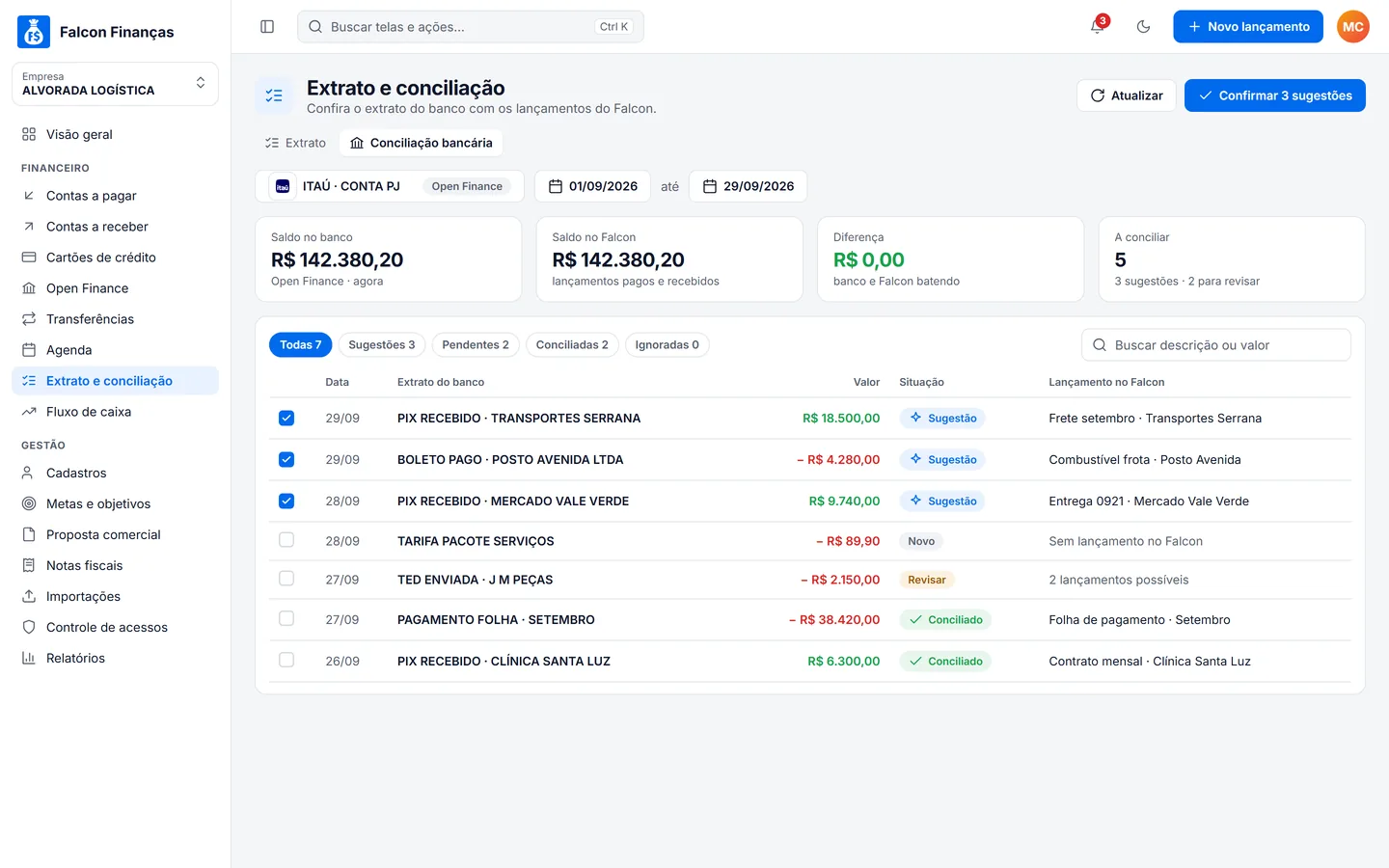
Uma vez por semana, compare o saldo da planilha com o extrato de cada conta. Diferença quase sempre é lançamento esquecido, lançado duas vezes ou com data errada.
No Falcon: o extrato do banco chega por arquivo ou pelo Open Finance e a conciliação sugere os lançamentos correspondentes. Veja o guia para migrar da planilha.
No último dia, confira o total de entradas, de saídas e o saldo final. O saldo final vira o saldo inicial do mês seguinte. Salve uma cópia do arquivo fechado e não edite mais esse período.
Começa com R$ 1.000 na conta, recebe R$ 2.500, paga R$ 1.350 e termina com R$ 2.150. No meio, uma transferência para a poupança não muda o total.
| Data | Movimento | Entrada | Saída | Saldo |
|---|---|---|---|---|
| 01/10 | Saldo inicial (não é receita) | — | — | R$ 1.000 |
| 05/10 | Recebimento de cliente | R$ 2.500 | — | R$ 3.500 |
| 08/10 | Transferência da conta corrente para a poupança (R$ 500) | — | — | R$ 3.500 |
| 10/10 | Aluguel | — | R$ 450 | R$ 3.050 |
| 15/10 | Fornecedor | — | R$ 900 | R$ 2.150 |
| Total | Fechamento do mês | R$ 2.500 | R$ 1.350 | R$ 2.150 |
A transferência entre contas próprias muda o saldo de cada conta (a corrente cai R$ 500 e a poupança sobe R$ 500), mas não é receita nem despesa: o saldo total continua igual. Na coluna Conta da planilha pessoal, lance a saída em uma conta e a entrada na outra, ou deixe a transferência fora dos totais. Para projetar os próximos meses, use a calculadora de fluxo de caixa.
A planilha funciona bem com poucos lançamentos, uma ou duas contas e uma pessoa cuidando. Ela começa a dar mais trabalho do que respostas quando aparecem estes sinais:
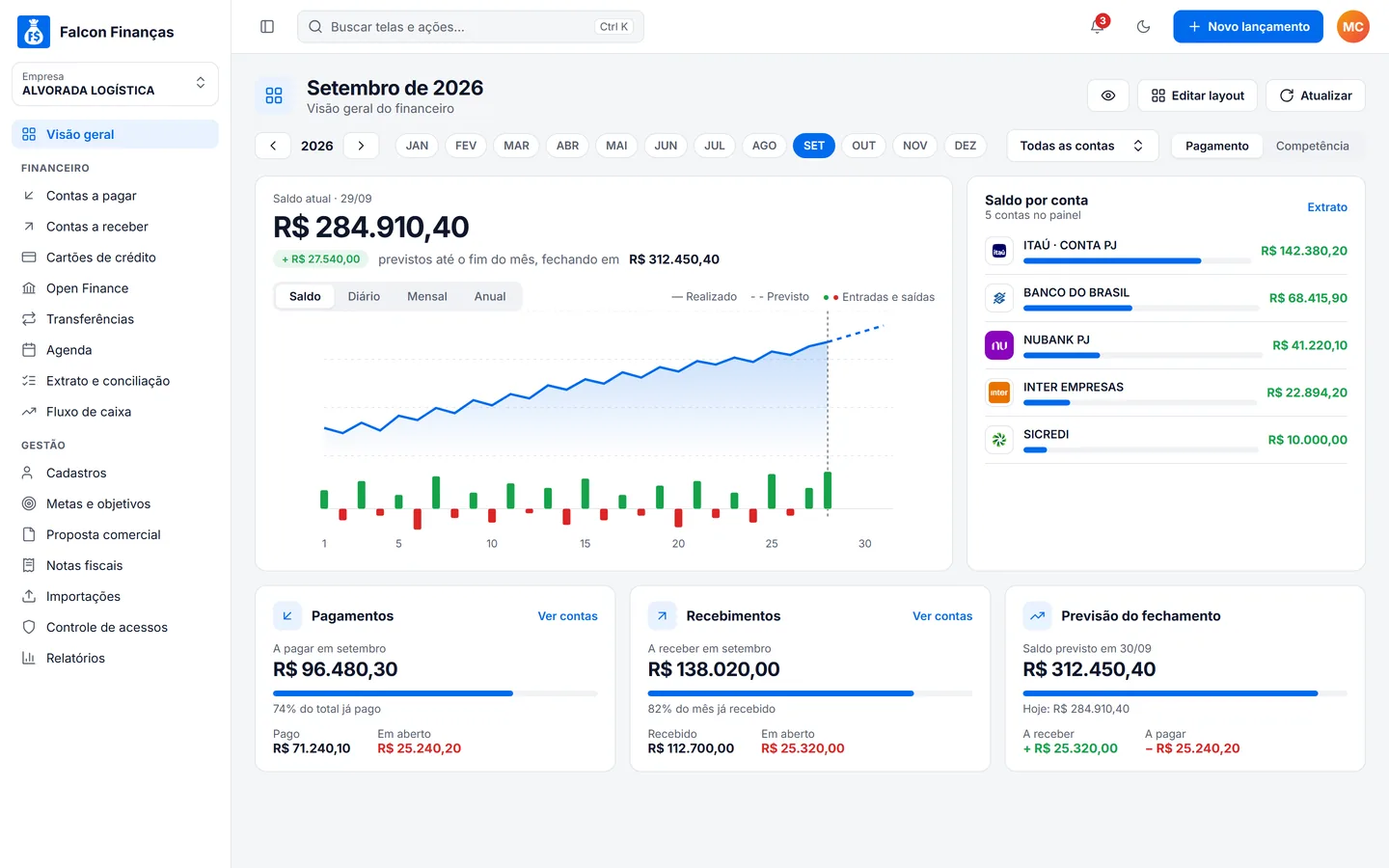
Nessa hora, um sistema faz o trabalho repetitivo: lembretes de vencimento, extrato do banco conferido com os lançamentos e relatórios prontos. O passo a passo da troca, sem redigitar tudo, está no guia substituir a planilha financeira.
O Falcon Finanças tem plano Gratuito permanente, com até 40 lançamentos por mês, contas a pagar e receber, categorias, centro de custo, extrato, conciliação e relatórios.
Quase toda planilha que “não bate” tem um destes problemas.
Cobrança mensal, sem fidelidade. No plano anual, você paga 10 meses e usa 12.
Download, preenchimento e a hora de trocar.
Sim. Os quatro modelos em Excel são gratuitos. O download é liberado após o cadastro gratuito no Falcon Finanças, sem necessidade de contratar um plano pago.
Sim. Você pode importar os arquivos .xlsx no Google Sheets ou abrir em outros editores compatíveis, como o LibreOffice. Depois de importar, confira se o saldo continua calculando ao lançar um valor novo.
Quando o volume de lançamentos, contas, bancos, cartões, usuários e comprovantes começa a gerar retrabalho ou risco de erro. O guia substituir a planilha financeira mostra os sinais e como migrar.
Para a vida pessoal, a de controle financeiro pessoal. Para um negócio, a empresarial. As de fluxo de caixa e de contas a pagar e receber entram quando você precisa prever o saldo ou controlar vencimentos.
Não. O saldo inicial é o dinheiro que já estava na conta na data de início. Ele é o ponto de partida do saldo, e lançá-lo como entrada infla a receita do mês.
Ela não é receita nem despesa. Registre a saída em uma conta e a entrada na outra (a coluna Conta da planilha pessoal ajuda nisso) ou deixe fora dos totais. O saldo total não muda.
Pode. Ela separa entradas e saídas por cliente, fornecedor e categoria. Para o controle do faturamento anual, veja o guia de controle financeiro para MEI.
Não é obrigatório, mas ajuda: feche cada mês, guarde uma cópia e comece o seguinte com o saldo final do anterior. Assim um erro novo não altera meses já conferidos.
Sim. No Falcon Finanças, a importação de planilhas de contas e de clientes e fornecedores está a partir do plano Premium, e extratos podem ser importados a partir do Master. O passo a passo está no guia para substituir a planilha.
Do primeiro lançamento à troca pelo sistema.
Comece no plano Gratuito permanente, sem cartão de crédito, com contas a pagar e receber, extrato, conciliação e relatórios na web e no celular.