Substituir a planilha financeira: quando trocar e como migrar sem redigitar
A planilha ajudou a empresa a chegar até aqui. Quando ela começa a dar mais trabalho do que respostas, é hora de mudar. Veja os sinais, o que você perde e o que ganha e como levar os dados para um sistema sem digitar tudo de novo.
Quando trocarOs sinais de que a planilha ficou pequena
O que mudaO que você perde e o que ganha com o sistema
Como migrar7 passos, do saldo de hoje ao fim da planilha
Resumo em 30 segundos
Troque a planilha quando ela vive desatualizada, só uma pessoa entende, as fórmulas quebram ou ninguém sabe o saldo dos próximos dias.
Você perde a liberdade total de formato. Ganha lembretes de vencimento, extrato do banco conferido com os lançamentos, mais de um usuário e o aplicativo no celular.
Não migre o passado inteiro: comece do saldo de hoje e das contas em aberto. A planilha antiga fica guardada como arquivo.
Sem redigitar: no Falcon Finanças, importe planilhas de contas e de clientes e fornecedores (Premium), extratos OFX, OFC ou CSV (Master) ou conecte os bancos pelo Open Finance (Premium).
Quando trocar
Quando a planilha financeira deixa de ser suficiente?
O problema não é usar planilha: para quem tem poucas contas, uma conta bancária e tempo para manter tudo em dia, ela funciona. Se você ainda está nessa fase, comece pela nossa planilha de controle financeiro grátis.
Ela fica pequena quando o volume cresce: mais vencimentos, mais bancos e cartões, mais gente mexendo no mesmo arquivo. A partir daí, manter a planilha toma mais tempo do que ela devolve em informação.
O que você perde e o que ganha ao sair da planilha
Vale olhar os dois lados. A planilha tem vantagens reais; o sistema troca parte da liberdade por trabalho automático.
Critério
Planilha
Sistema financeiro
Formato
✓ Do jeito que você quiser
! Segue a estrutura do sistema
Custo
✓ Grátis
✓ Do plano grátis a planos mensais
Vencimentos
✕ Dependem de alguém abrir o arquivo
✓ Lembretes no celular
Extrato do banco
! Copiar, colar e conferir à mão
✓ Importado e conferido com sugestões
Cartões e parcelas
! Fórmulas para cada fatura
✓ Parcelas na fatura certa
Mais de uma pessoa
! Versões paralelas e fórmulas apagadas
✓ Usuários com acesso definido
Comprovantes
✕ Em outra pasta, no e-mail ou no WhatsApp
✓ Anexados no lançamento
No celular
! Difícil de usar na tela pequena
✓ Aplicativo com os mesmos dados
No Falcon Finanças, o controle de acessos por usuário está a partir do Premium e o aplicativo funciona em Android, iPhone e iPad.
Passo a passo
Como migrar da planilha para o sistema em 7 passos
A ideia é trazer o que importa para frente, sem redigitar o passado. Siga na ordem.
1Passo 1
Faça um raio-x da planilha
Abra a planilha e anote o que é usado de verdade: quais abas, quais colunas e quais totais você olha toda semana. O que ninguém consulta não precisa ir para o sistema.
Abas e colunas em uso.
Bancos, caixa e cartões que ela controla.
Os totais e relatórios que você consulta.
2Passo 2
Defina a data de corte e o saldo de partida
Escolha um dia para começar, de preferência o primeiro dia do mês ou hoje, e anote o saldo de cada banco, do caixa e de cada cartão nesse dia. Esse é o ponto de partida: o histórico antigo continua na planilha, guardado como arquivo.
Uma data de corte.
Saldo de cada conta nessa data.
Planilha antiga guardada, sem novas edições.
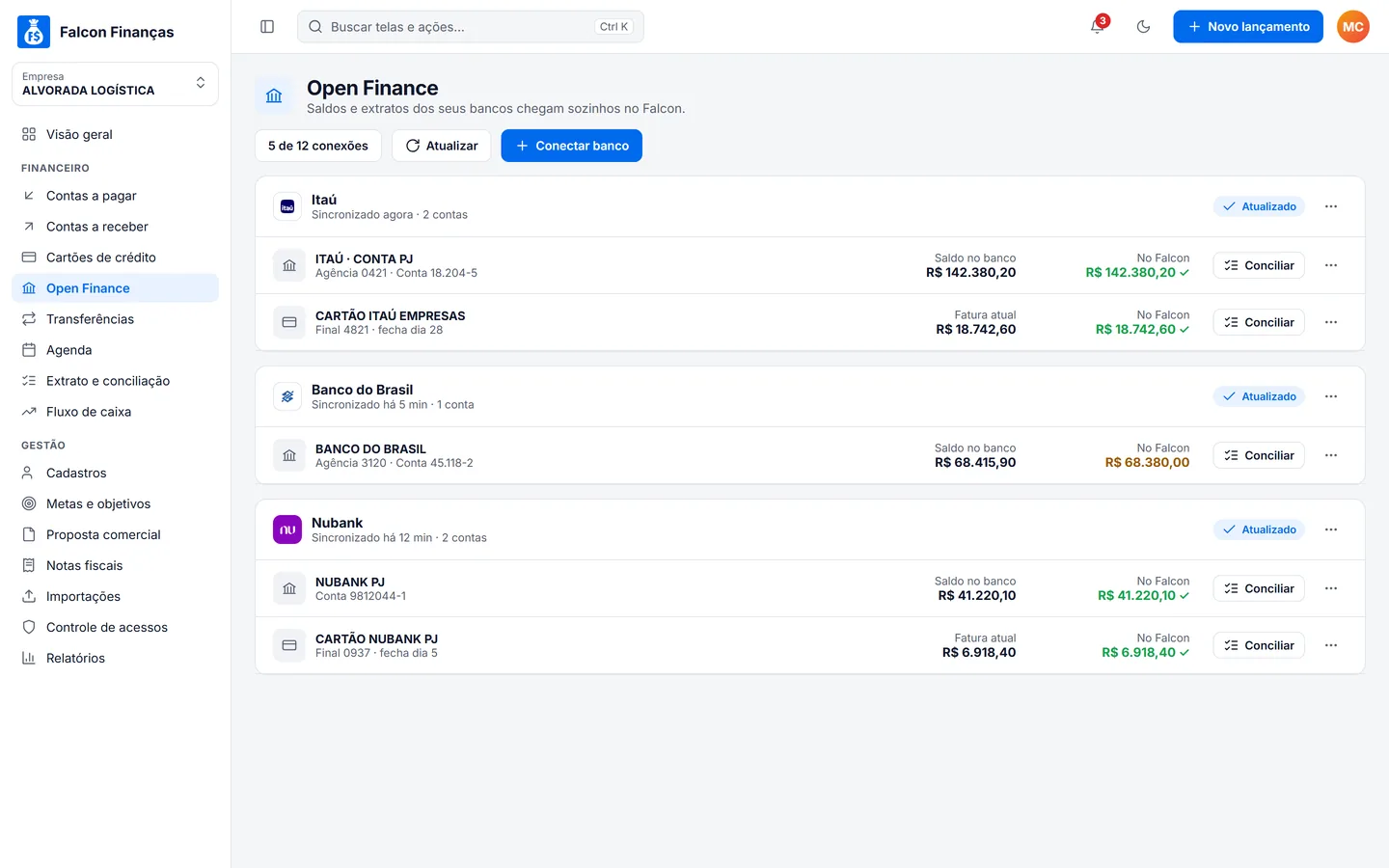
No Falcon: cadastre cada conta com o saldo inicial da data de corte. Se conectar os bancos pelo Open Finance, até 12 meses de movimentações chegam na conexão.
3Passo 3
Traga as categorias e os cadastros
Transforme os nomes da coluna de categoria em categorias de receita e despesa, e aproveite para juntar as repetidas. Depois, traga clientes e fornecedores, que costumam ser a lista mais longa.
Entre 10 e 20 categorias para começar.
Clientes e fornecedores com CPF ou CNPJ.
Centros de custo, se você usava abas por área ou projeto.
No Falcon: importe clientes e fornecedores pela planilha modelo, em .xlsx ou .csv, a partir do Premium; quem já existe é atualizado pelo CPF ou CNPJ. Veja Importações na Central de Ajuda.
4Passo 4
Importe as contas a pagar e a receber em aberto
Leve para o sistema tudo o que vence a partir da data de corte, com vencimento, valor, categoria e fornecedor ou cliente. Se a planilha já tem essas colunas, basta copiá-las para o modelo de importação em vez de redigitar.
Contas a pagar e a receber em aberto.
Um lançamento por linha, com os cabeçalhos do modelo.
Contas fixas e parcelamentos cadastrados no sistema.
No Falcon: a importação de planilhas de despesas e de receitas está a partir do Premium. Categorias, fornecedores e clientes que não existem são cadastrados na hora, e as linhas com erro aparecem para corrigir antes de gravar. Parcelamentos e recorrências não entram pela planilha: cadastre-os direto no sistema.
dash.financeiro.app
5Passo 5
Traga o extrato do banco sem digitar
Em vez de copiar o extrato para a planilha, deixe o sistema ler o arquivo do banco ou receber as movimentações direto. Cada linha do extrato é conferida com o que foi lançado.
Extrato OFX, OFC ou CSV do internet banking.
Ou a conexão do banco pelo Open Finance.
Cada linha confirmada, criada ou ignorada.
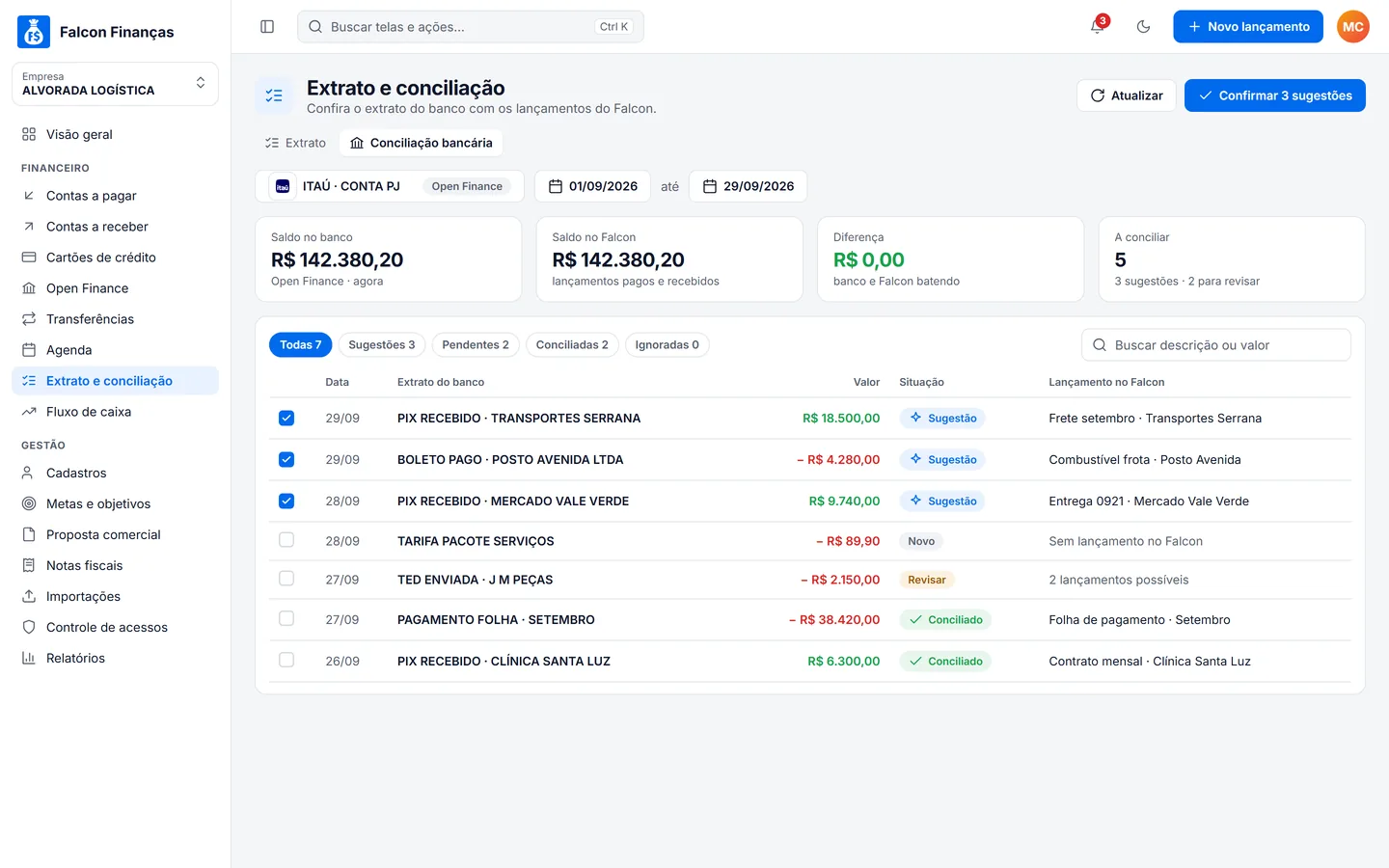
No Falcon: a importação de extrato por arquivo está a partir do Master e o Open Finance a partir do Premium, no CPF ou no CNPJ. A conciliação sugere o lançamento de cada linha, e enviar o mesmo arquivo de novo não duplica nada. Veja Como importar o extrato bancário.
dash.financeiro.app
6Passo 6
Organize os cartões e as faturas
Cadastre cada cartão com o dia de fechamento e de vencimento e lance as compras da fatura aberta. As parcelas que estavam espalhadas em colunas da planilha passam a aparecer nas faturas futuras.
Limite, fechamento e vencimento de cada cartão.
Compras da fatura aberta.
Fatura paga como conta a pagar.
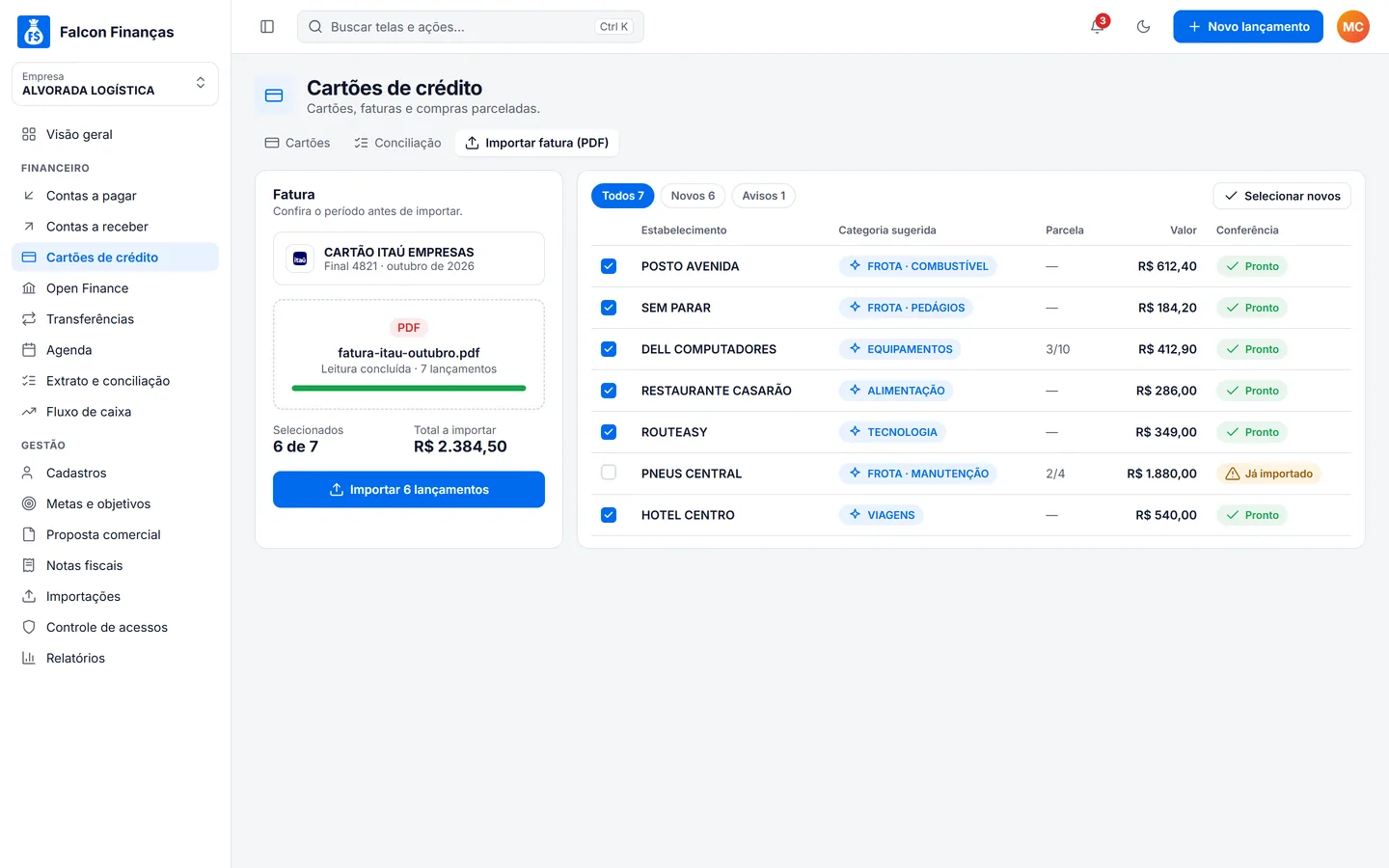
No Falcon: envie a fatura em PDF ou receba as compras pelo Open Finance, a partir do Premium. Veja como importar a fatura em PDF.
dash.financeiro.app
7Passo 7
Rode um mês em paralelo e aposente a planilha
No primeiro mês, lance tudo no sistema e, se der segurança, mantenha a planilha só como conferência. No fechamento, compare os saldos e os totais por categoria. Se baterem, a planilha vira arquivo e o sistema passa a ser a única fonte.
Saldo do sistema igual ao do banco.
Totais do mês conferidos.
Uma data marcada para parar de editar a planilha.
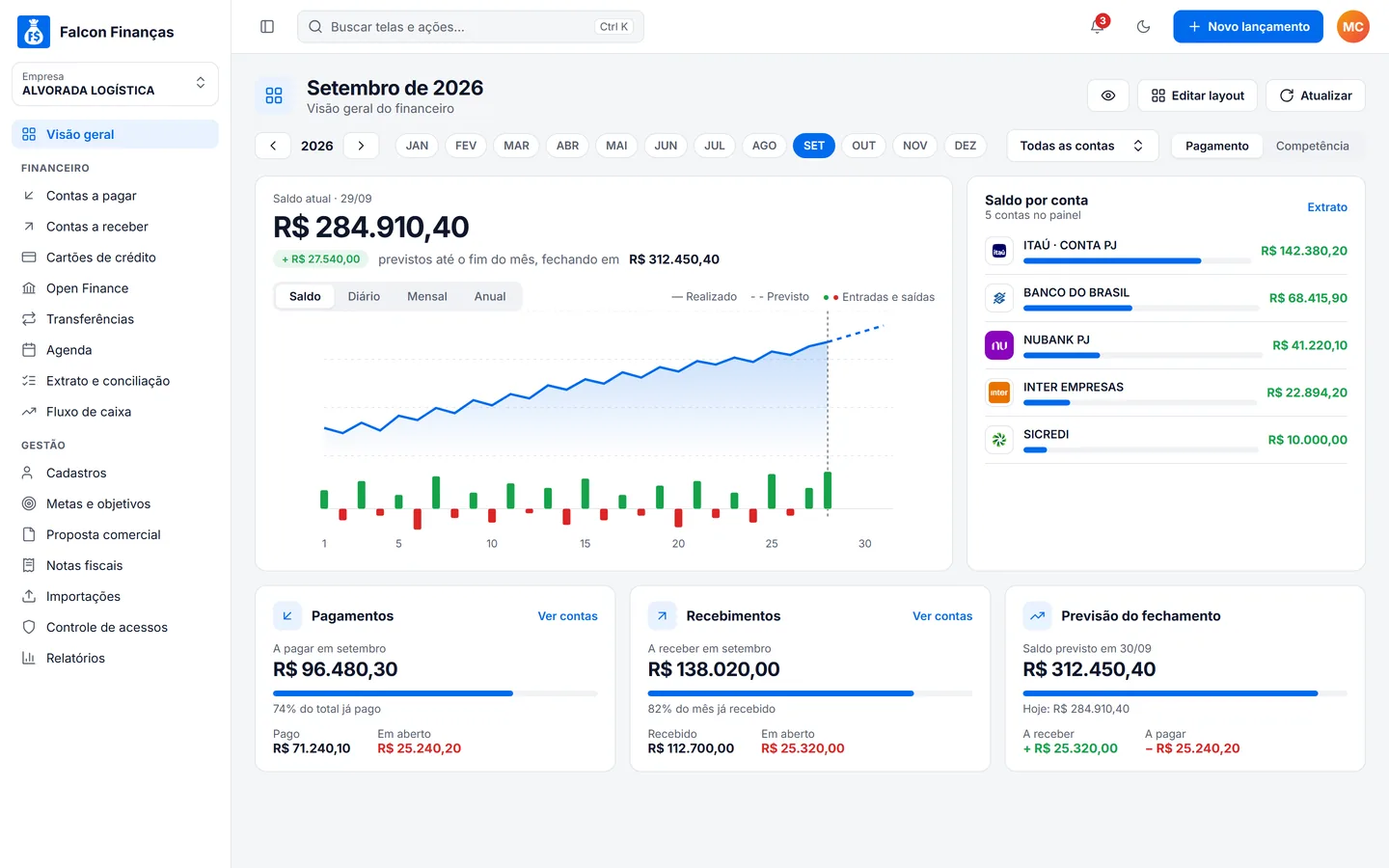
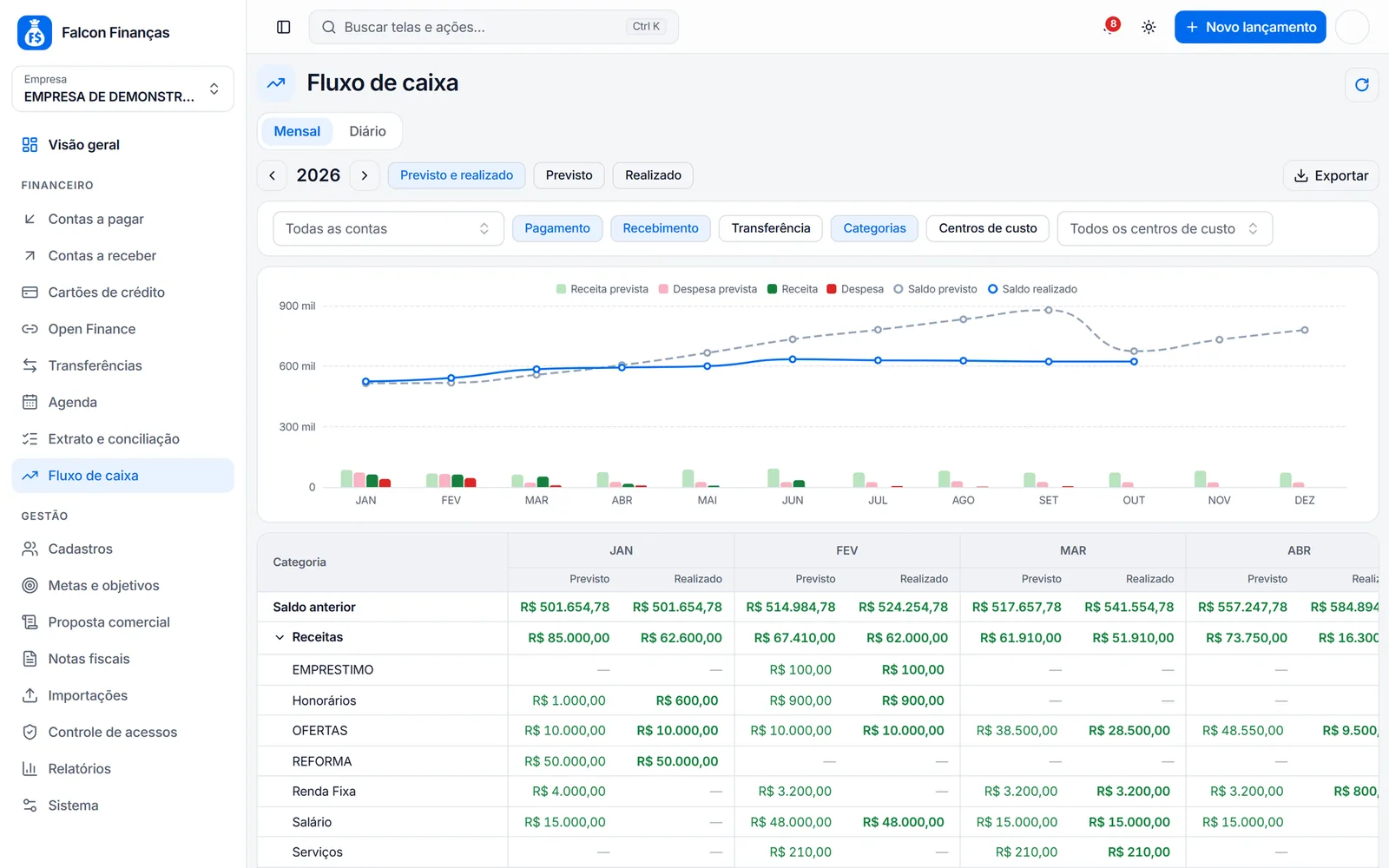
No Falcon: ative os lembretes no aplicativo para as contas que vencem no dia. O fluxo de caixa diário e mensal está a partir do Premium.
dash.financeiro.app
Mapa da migração
Para onde vai cada aba da planilha
Use como checklist: encontre a aba da sua planilha e veja como ela entra no Falcon Finanças sem redigitar.
Na planilha
No Falcon Finanças
Como trazer
Plano
Saldos dos bancos e do caixa
Contas, com o saldo inicial
Digitar uma vez o saldo da data de corte
Todos
Lista de categorias
Categorias de receita e despesa
Cadastrar ou deixar a importação de contas criar
Todos
Clientes e fornecedores
Cadastro de clientes e fornecedores
Planilha modelo (.xlsx ou .csv)
Premium
Contas a pagar e a receber
Contas a pagar e Contas a receber
Planilha modelo de despesas e de receitas
Premium
Extrato copiado do banco
Extrato e conciliação
Arquivo OFX, OFC ou CSV
Master
Extrato copiado do banco
Extrato e conciliação
Open Finance, com até 12 meses na conexão
Premium
Aba do cartão de crédito
Cartões de crédito, por fatura
Fatura em PDF ou Open Finance
Premium
Backup do QuickBooks ZeroPaper
Contas a pagar e Contas a receber
Importação do backup
Premium
Nos planos Gratuito e Basic, as contas em aberto são lançadas na tela, sem importação de arquivo. Detalhes e limites de cada importação em Importações, na Central de Ajuda.
Erros comuns
Erros comuns ao trocar a planilha pelo sistema
Eles fazem a migração travar no meio ou a planilha voltar.
Tentar levar todo o histórico. Comece do saldo da data de corte.
Redigitar o que dá para importar. Use os modelos e o extrato do banco.
Copiar a bagunça das categorias. Junte as repetidas antes de importar.
Manter as duas para sempre. Marque o dia de parar de editar a planilha.
Esquecer as parcelas futuras. Sem elas, o saldo previsto engana.
Não conciliar no primeiro mês. É ali que se descobre o que faltou.
Migrar sozinho em silêncio. Avise e treine quem lança e quem consulta.
Mudar tudo num dia corrido. Reserve algumas horas na primeira semana.
Planos do Falcon Finanças
Comece grátis e mude quando precisar
Cobrança mensal, sem fidelidade. No plano anual, você paga 10 meses e usa 12.
GratuitoR$ 0Permanente. 40 lançamentos por mês, 1 usuário e 1 empresa.
BasicR$ 24/mês150 lançamentos, cartões, metas, recibos e 2 empresas.
MasterR$ 52/mês2 usuários, agenda e importação de OFX.
PremiumR$ 76/mêsOpen Finance, fluxo de caixa, fatura em PDF e NFS-e.
ExclusiveR$ 128/mêsBoletos, proposta comercial e 2 conexões.
GoldR$ 180/mêsDRE, 10 empresas e 6 conexões.
DiamanteR$ 360/mês30 empresas, usuários ilimitados e 12 conexões.
?Quando a planilha financeira deixa de ser suficiente?
Quando ela vive desatualizada, só uma pessoa entende, as fórmulas quebram, há vários bancos e cartões para conferir à mão ou ninguém sabe o saldo dos próximos dias e o resultado do mês.
?Preciso redigitar tudo o que está na planilha?
Não. No Falcon Finanças, a partir do Premium, você importa planilhas de contas a pagar e a receber e de clientes e fornecedores. O extrato do banco entra por arquivo OFX, OFC ou CSV (a partir do Master) ou pelo Open Finance (a partir do Premium).
?Preciso levar todo o histórico da planilha?
Não. Comece do saldo de hoje ou do primeiro dia do mês e das contas em aberto. A planilha antiga fica guardada para consulta. Se conectar os bancos pelo Open Finance, até 12 meses de movimentações chegam na conexão.
?Qual planilha posso importar no Falcon?
O Falcon tem modelos em Excel (.xlsx) e CSV para despesas, receitas e clientes e fornecedores. Copie as colunas da sua planilha para o modelo, mantenha os cabeçalhos e envie; as linhas com erro aparecem para corrigir antes de gravar. Veja Importações na Central de Ajuda.
?Quanto tempo leva para sair da planilha?
O cadastro inicial cabe em algumas horas na primeira semana. Depois, vale rodar um mês em paralelo e conferir o fechamento antes de aposentar a planilha.
?Posso testar sem pagar e sem cartão de crédito?
Sim. O plano Gratuito do Falcon Finanças é permanente, não pede cartão de crédito e tem contas a pagar e receber, até 40 lançamentos por mês, categorias, centro de custo, extrato, conciliação e relatórios.
?Usava o QuickBooks ZeroPaper. Consigo trazer os dados?
Sim. A partir do Premium, o Falcon importa as despesas e os recebimentos do backup do QuickBooks ZeroPaper. Veja também a alternativa ao QuickBooks.
?A planilha ainda serve para alguma coisa?
Serve para quem está começando, com poucas contas. O Falcon tem modelos de planilha grátis e o plano Gratuito para quando você quiser mudar.
Plano Gratuito permanente, sem cartão de crédito. Cadastre os bancos com o saldo de hoje, traga as contas em aberto e aposente a planilha no fim do mês.