Como controlar o financeiro da empresa pelo celular
Você passa o dia na rua, no cliente ou na obra, e o financeiro fica para a noite? Veja a rotina de poucos minutos para cuidar do caixa pelo celular: o que fazer todos os dias, uma vez por semana e uma vez por mês, e o que deixar para o computador.
6 passosA rotina diária no aplicativo, do saldo à revisão
RotinaO que fazer todos os dias, toda semana e todo mês
Celular ou computadorO que resolver no bolso e o que deixar para a tela grande
Resumo em 30 segundos
O celular é o lugar de registrar e conferir: lance a despesa logo depois da compra, fotografe o comprovante e dê baixa quando o cliente pagar.
Todos os dias, poucos minutos: saldo atual e previsto, contas que vencem hoje, recebimentos esperados e o que ainda não foi lançado.
O computador fica com a análise: conciliação, relatórios, fluxo de caixa, configurações e o fechamento do mês.
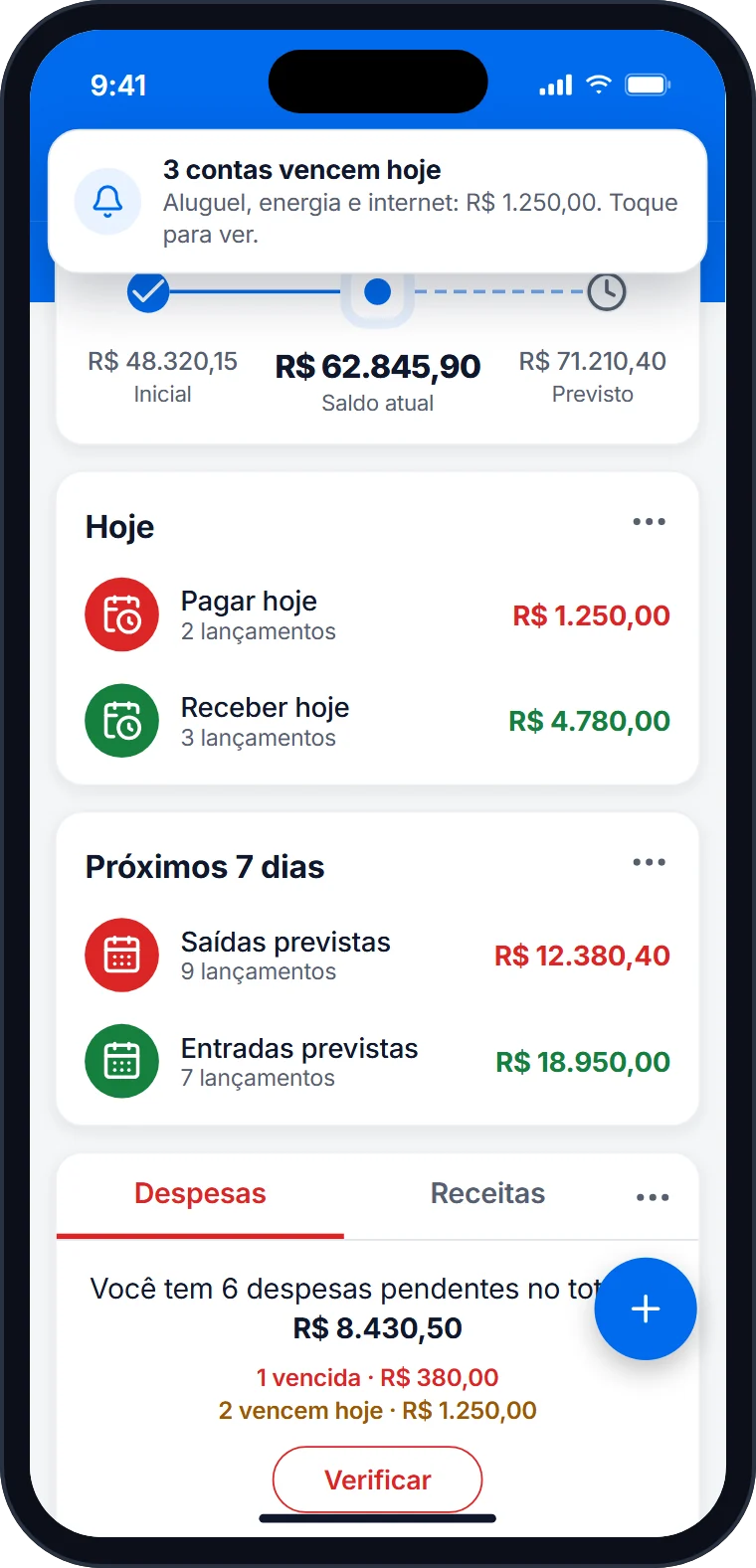
Com os lembretes ativados, o aplicativo do Falcon Finanças avisa das contas a pagar e a receber que vencem hoje e da fatura do cartão que vence amanhã.
Por que no celular
O melhor controle começa perto de onde o dinheiro se move
Uma compra feita na rua, um cliente que acabou de pagar por Pix ou um boleto que chegou por mensagem são fáceis de esquecer quando ficam para depois. No celular, você registra enquanto ainda lembra do valor, do motivo e do comprovante.
O objetivo não é passar o dia olhando números. É trocar o fechamento demorado do fim do mês por uma rotina curta e previsível. Se o financeiro ainda não tem categorias e contas definidas, comece pelo guia de como organizar o financeiro da empresa.
Passo a passo
Rotina prática para controlar a empresa pelo celular em 6 passos
Adapte a ordem ao seu negócio, mas mantenha a frequência. O valor está em conferir e registrar antes que a informação fique velha.
1Passo 1
Comece o dia pelo saldo e pelas contas de hoje
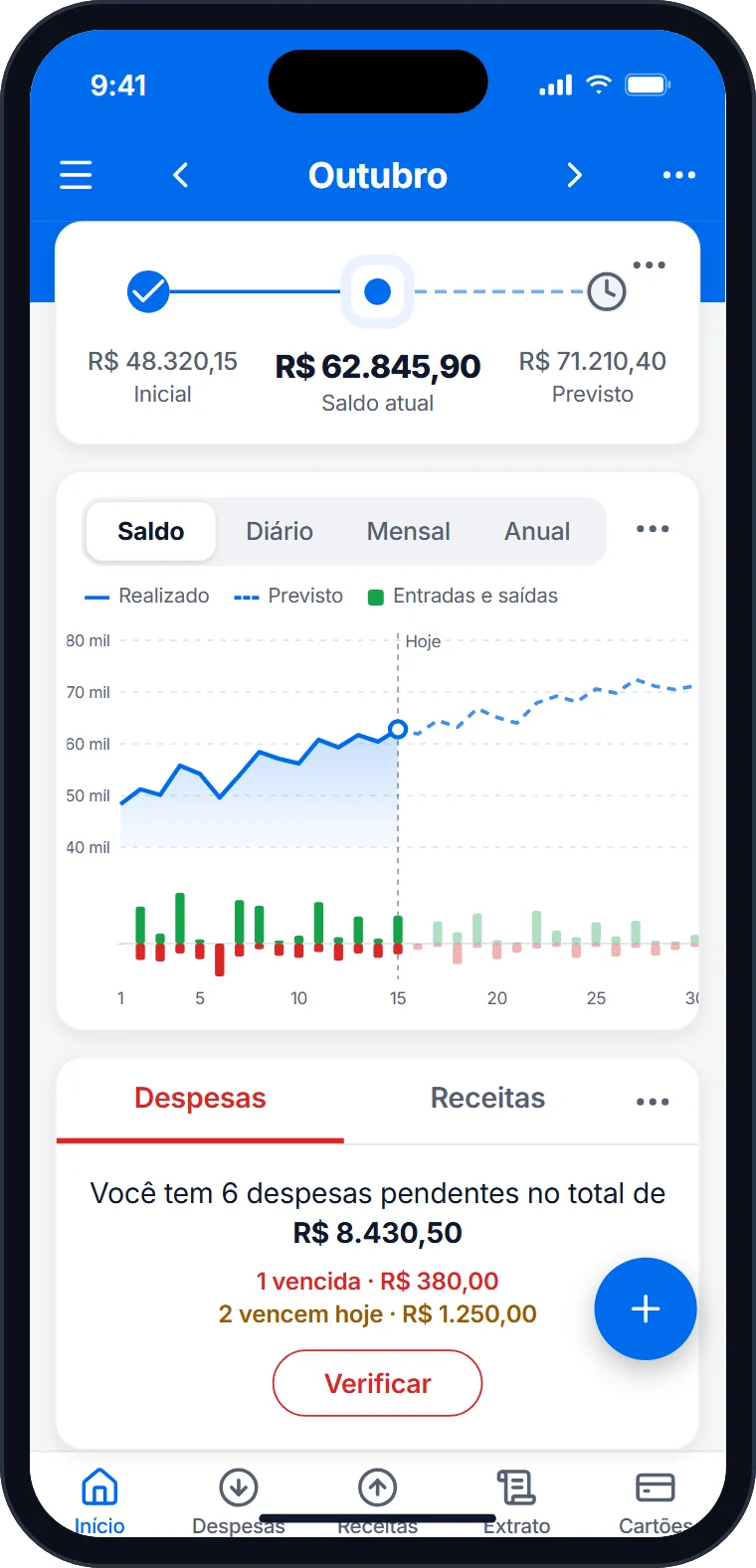
Antes de sair, abra o aplicativo e veja três números: o saldo atual, o saldo previsto para o fim do mês e o que vence hoje. Essa leitura de um minuto mostra onde vai a sua atenção.
Saldo atual e previsto do mês.
O que pagar e o que receber hoje.
Saídas e entradas dos próximos 7 dias.
No Falcon: o Início do aplicativo mostra o saldo inicial, o atual e o previsto, e as contas a pagar e a receber de hoje e dos próximos dias.
2Passo 2
Priorize o que vence hoje e nos próximos dias
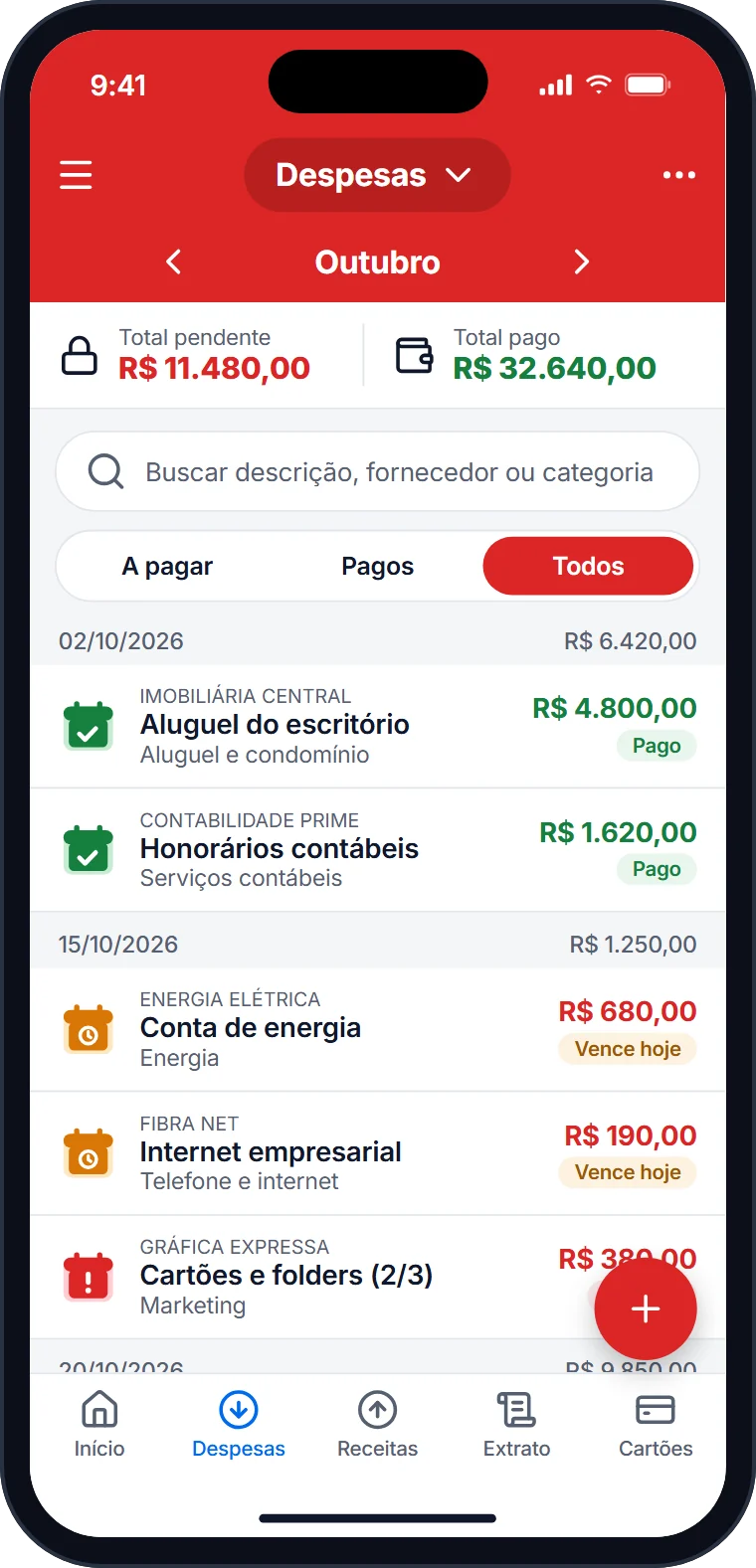
Separe o que precisa ser pago, cobrado ou confirmado. Uma conta vencida custa multa e juros; um cliente que não pagou e não foi lembrado vira dinheiro parado.
Contas vencidas primeiro.
Contas que vencem hoje.
Clientes para cobrar na semana.
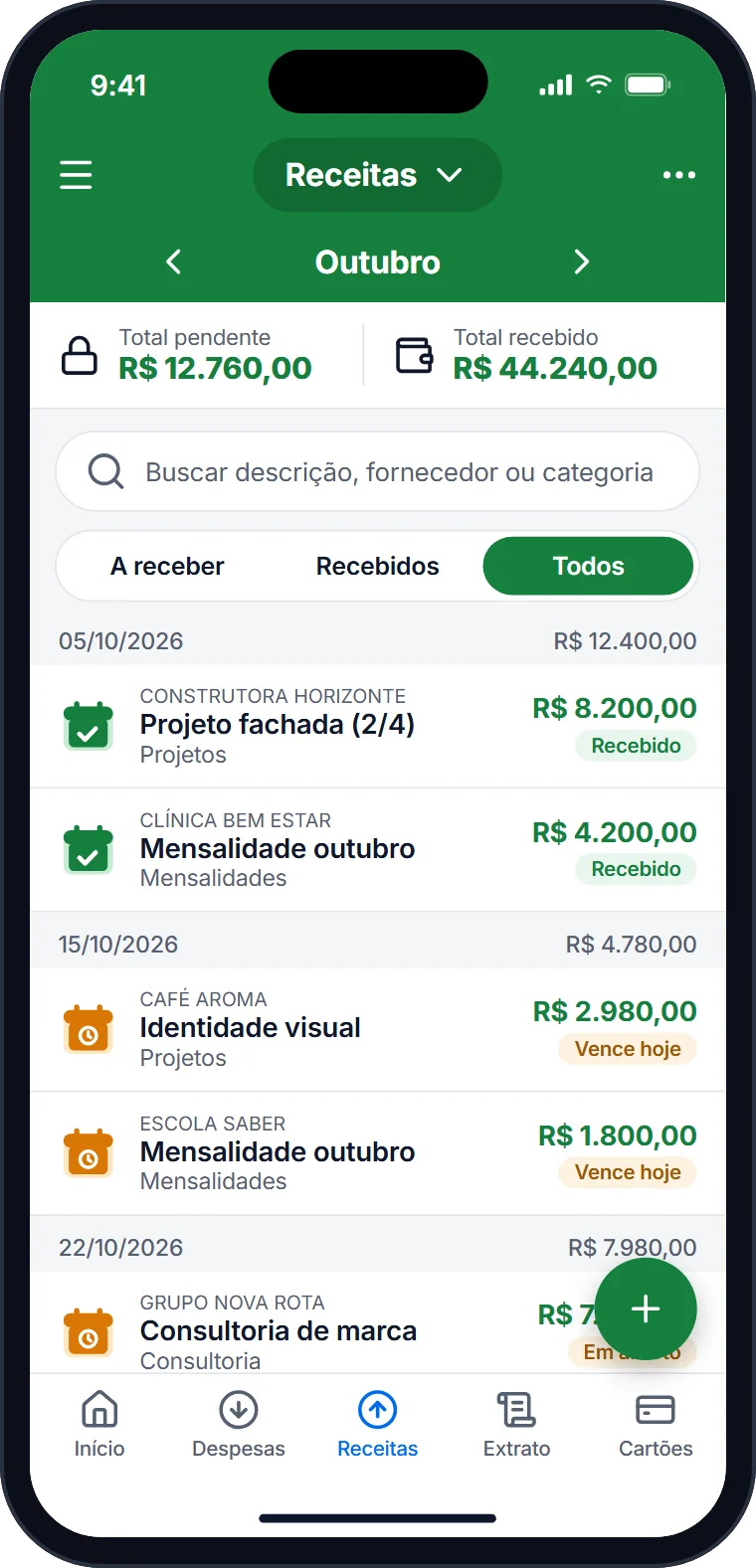
No Falcon: a lista de despesas mostra as situações vence hoje, vencida e pago, com o total pendente e o total pago do mês. Veja o guia de contas a pagar e receber.
3Passo 3
Registre entradas e saídas na hora
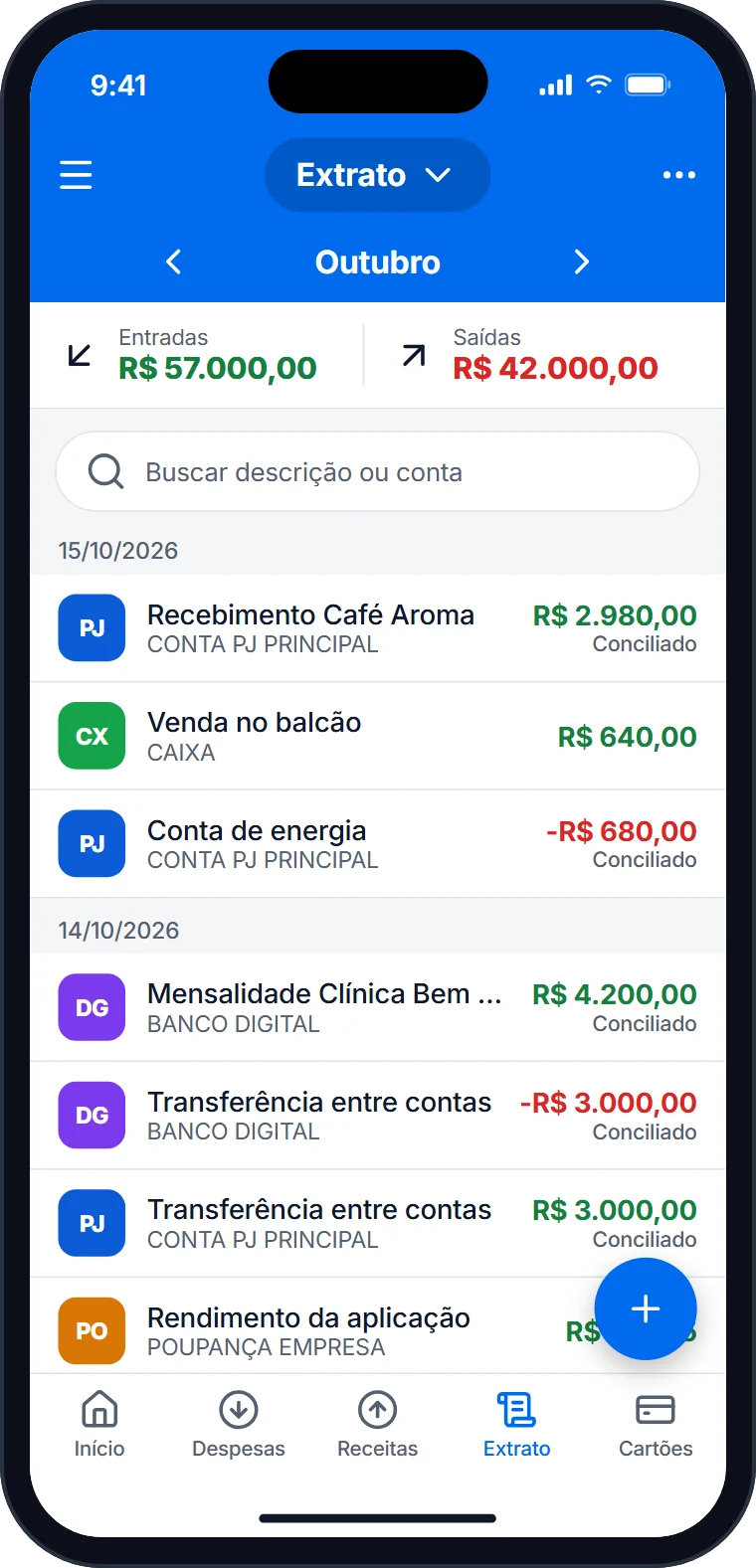
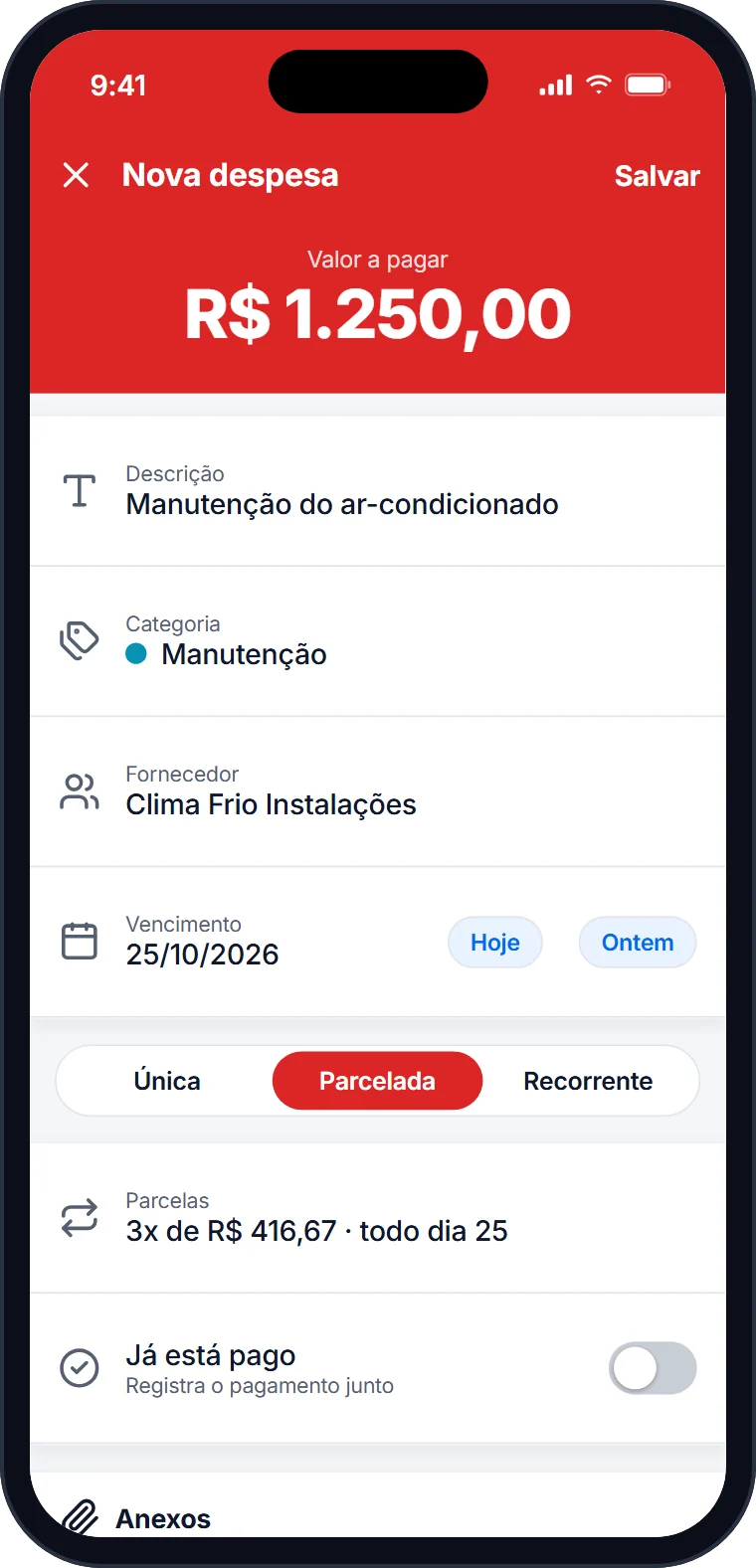
Lance a despesa logo depois da compra e a receita assim que fechar a venda: valor, descrição, categoria, fornecedor ou cliente, vencimento e a conta ou cartão usado. Leva menos tempo do que lembrar de tudo no fim do dia.
Categoria em todo lançamento.
Única, parcelada ou recorrente.
Compra no cartão lançada na fatura certa.
No Falcon: no aplicativo, a nova despesa já tem os atalhos Hoje e Ontem para a data e a opção de marcar como paga no mesmo lançamento.
4Passo 4
Anexe o comprovante no lançamento
Cupom, nota, boleto ou recibo: fotografe ou selecione o arquivo e anexe no próprio lançamento. Assim o documento não se perde na galeria ou no aplicativo de mensagens, e qualquer conferência depois fica rápida.
Foto do cupom logo após a compra.
Boleto e nota fiscal do fornecedor.
Comprovante de Pix ou transferência.
No Falcon: o plano Gratuito já inclui até 50 anexos, e os planos pagos ampliam os limites. Veja os planos e preços.
5Passo 5
Dê baixa nos pagamentos e recebimentos
Pagou ou recebeu? Marque no aplicativo. É a baixa que separa o que já aconteceu do que continua pendente, e é ela que mantém o saldo previsto confiável. Se o cliente pagou só uma parte, registre o valor parcial e o saldo continua em aberto.
Data e conta onde o dinheiro entrou ou saiu.
Pagamentos e recebimentos parciais.
Cliente em atraso marcado para cobrança.
No Falcon: no aplicativo, a despesa ou receita aceita mais de um pagamento ou recebimento, e o Falcon atualiza o saldo em aberto sozinho.
6Passo 6
Revise a semana e leve a análise para o computador
Uma vez por semana, compare receitas, despesas e categorias e veja os compromissos da semana seguinte. Quando precisar de uma visão mais ampla, como conciliação, relatórios ou fluxo de caixa, abra a versão web: os dados são os mesmos.
Receitas e despesas por categoria.
Próximos vencimentos e clientes em atraso.
Conciliação e relatórios no computador.
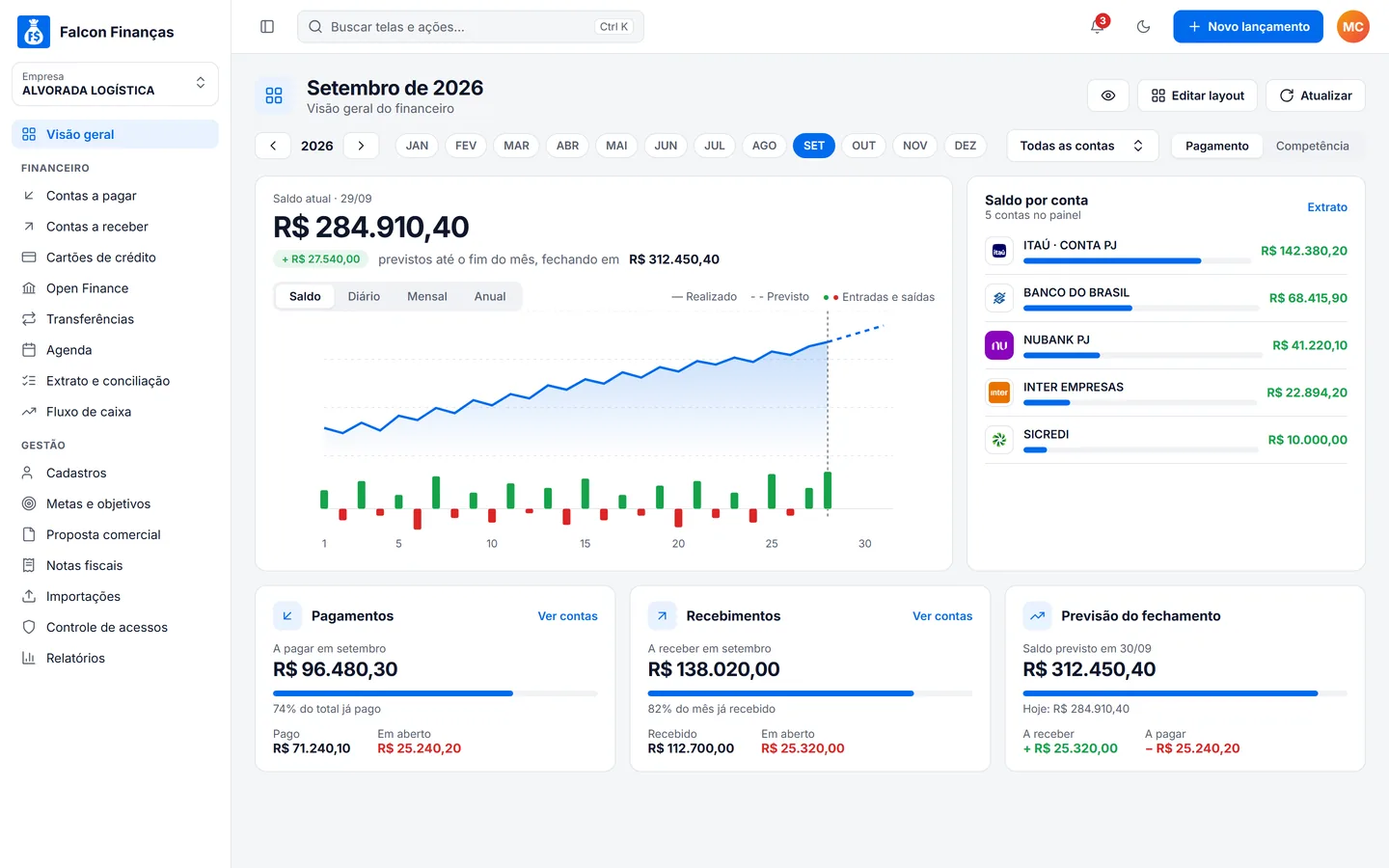
No Falcon: a versão web em dash.financeiro.app usa o mesmo login do aplicativo. Para o caixa das próximas semanas, veja o guia de fluxo de caixa.
dash.financeiro.app
Lembretes no momento certo
Receba o aviso e abra a tarefa certa
Com os lembretes ativados, o celular chama sua atenção para compromissos financeiros importantes e reduz a chance de uma conta, um recebimento ou uma fatura ficarem esquecidos.
Documentos a pagar que vencem hoje.
Documentos a receber que vencem hoje.
Fatura do cartão de crédito que vence amanhã.
Os avisos dependem dos lembretes ativados no Falcon, da permissão de notificações no aparelho, do acesso do usuário e de documentos ou faturas elegíveis.
Respostas para começar a rotina sem perder a visão da empresa.
?É possível controlar o financeiro da empresa somente pelo celular?
O celular dá conta das tarefas do dia a dia, como acompanhar contas, lançar movimentações, anexar comprovantes e dar baixas. Configurações, conciliação e análises mais amplas ficam mais confortáveis na versão web.
?O que devo conferir todos os dias?
Saldo atual e previsto, contas que vencem no dia, recebimentos esperados, pendências e movimentações ainda não lançadas.
?Quais notificações financeiras o aplicativo pode enviar?
Com os lembretes ativados, o Falcon pode avisar sobre documentos a pagar e a receber que vencem no dia e sobre a fatura do cartão que vence no dia seguinte. As notificações dependem da permissão do aparelho, do acesso do usuário e de documentos ou faturas elegíveis.
?Como evitar esquecer pequenas despesas?
Lance a despesa logo depois da compra e fotografe o comprovante pelo celular, para manter o documento ligado ao lançamento.
?Qual a diferença entre olhar o saldo e controlar o caixa?
O saldo mostra o dinheiro disponível naquele momento. O controle de caixa também considera entradas e saídas futuras, vencimentos e compromissos que ainda não passaram pela conta.
?O Falcon Finanças funciona no celular e no computador?
Sim. O Falcon tem aplicativo oficial para Android, iPhone e iPad e a versão web para computador. Você entra com o mesmo e-mail e senha, e os dados são os mesmos nos dois.
?Lancei no celular. Aparece no computador?
Sim. O aplicativo sincroniza com a versão web quando está conectado à internet. Se algo não aparecer, confira a conexão do aparelho e se você está na mesma empresa nos dois.
?É seguro usar o financeiro da empresa no celular?
O aplicativo pode ser bloqueado com biometria, e os dados ficam na AWS (Amazon RDS).
?Quanto custa usar o Falcon Finanças no celular?
Dá para começar no plano Gratuito permanente, com até 40 lançamentos por mês, contas a pagar e receber, extrato e relatórios. Os planos pagos começam em R$ 24 por mês, sem fidelidade.