Controle financeiro pessoal no PC: programa, navegador ou planilha?
Tela grande ajuda a revisar o mês com calma. Veja a diferença entre instalar um programa, usar um sistema no navegador e manter uma planilha, e como usar o Falcon Finanças no computador sem instalar nada.
Programa instalado fica em um computador. Pode funcionar sem internet, mas o backup e a troca de máquina ficam por sua conta.
Sistema no navegador não precisa de instalação e abre em qualquer computador com internet, com os dados guardados na sua conta.
Planilha é grátis e flexível, mas tudo é feito à mão e é mais difícil de usar no celular na hora do gasto.
O Falcon Finanças não tem app para Windows: no computador, ele funciona no navegador, com os mesmos dados do celular. O plano Gratuito é permanente, com 40 lançamentos por mês.
Fundamento
Qual é a diferença entre programa, sistema online e planilha?
Um programa para computador é instalado no Windows ou no Mac e, em geral, guarda os dados naquela máquina. Um sistema no navegador é aberto por um endereço na internet, como um site, e guarda os dados na sua conta. Uma planilha é um arquivo que você monta ou baixa e preenche no Excel ou no Google Planilhas.
Muita gente procura um "programa para PC", mas o que quer de verdade é uma tela grande para revisar o mês. Para isso, o navegador resolve e dispensa instalação. O programa instalado faz mais sentido se você precisa trabalhar sem internet ou não quer seus dados na nuvem.
Programa instalado, navegador ou planilha: qual usar no PC
Nenhum é o melhor para todo mundo. Compare pelo que pesa na sua rotina.
Critério
Programa instalado
Sistema no navegador
Planilha
Instalação
! Baixar e instalar
✓ Nenhuma
! Precisa do Excel ou do Google Planilhas
Sem internet
✓ Em geral, funciona
✕ Precisa de internet
✓ Se o arquivo estiver no computador
Outro computador
✕ Instalar e levar os dados
✓ Basta entrar na conta
! Com arquivo na nuvem
Celular
! Depende do programa
✓ Quando há aplicativo
! Funciona, mas é pouco prático
Backup
! Por sua conta
✓ Dados na conta on-line
! Por sua conta
Contas e saldos
✓ Automáticos
✓ Automáticos
! Fórmulas feitas por você
Personalização
! Limitada ao programa
! Limitada ao sistema
✓ Total
Custo
! Varia: grátis ou licença
! Varia: grátis com limites ou assinatura
✓ Grátis, com Google Planilhas
A comparação é geral: cada produto tem suas regras. Na dúvida entre sair da planilha ou ficar nela, veja quando substituir a planilha.
Passo a passo
Como usar o Falcon Finanças no computador em 6 passos
Sem download. Se escolheu o navegador, em alguns minutos o seu controle está no ar.
1Passo 1
Crie a conta no navegador
Abra dash.financeiro.app no computador e clique em Criar conta. Informe nome, e-mail, WhatsApp e uma senha. O cadastro não pede cartão de crédito, e a conta começa no plano Gratuito.
Funciona no Windows, no Mac e em outros sistemas com navegador.
Não há nada para baixar.
Depois, confirme o e-mail que você receber.
2Passo 2
Deixe um atalho à mão
Salve o endereço nos favoritos do navegador ou crie um atalho na área de trabalho. Assim, abrir o Falcon fica tão rápido quanto abrir um programa. Se o computador for compartilhado, saia da conta quando terminar.
Favorito na barra do navegador.
Atalho na área de trabalho, se preferir.
Em computador de terceiros, sempre clique em sair.
3Passo 3
Cadastre suas contas com o saldo de hoje
Em Gestão, Cadastros, Contas bancárias, crie a conta do banco e a carteira, com o saldo inicial e a data desse saldo. Comece pelo dia de hoje: não é preciso resgatar os meses passados.
Uma conta para cada lugar onde há dinheiro.
Saldo inicial e data certos.
Reservas podem ficar fora do saldo geral.
No Falcon: a conta já vem com a empresa Minhas Finanças e com categorias como Alimentação, Moradia, Saúde, Transporte e Lazer, que você pode editar.
4Passo 4
Lance receitas e despesas
Use o botão Novo lançamento, no topo da tela. No computador, é mais fácil digitar vários lançamentos de uma vez, como as contas fixas do mês, e marcar as que se repetem como recorrentes. A busca, com Ctrl K, leva direto à tela ou à ação que você quer.
Contas fixas como recorrentes.
Receitas, como o salário, em Contas a receber.
Marque o pagamento para o saldo mudar.
No Falcon: o plano Gratuito tem 40 lançamentos por mês. Se quiser economizar, agrupe gastos parecidos da semana. Cartão de crédito, metas e recibos começam no plano Basic.
dash.financeiro.app
5Passo 5
Revise o mês na tela grande
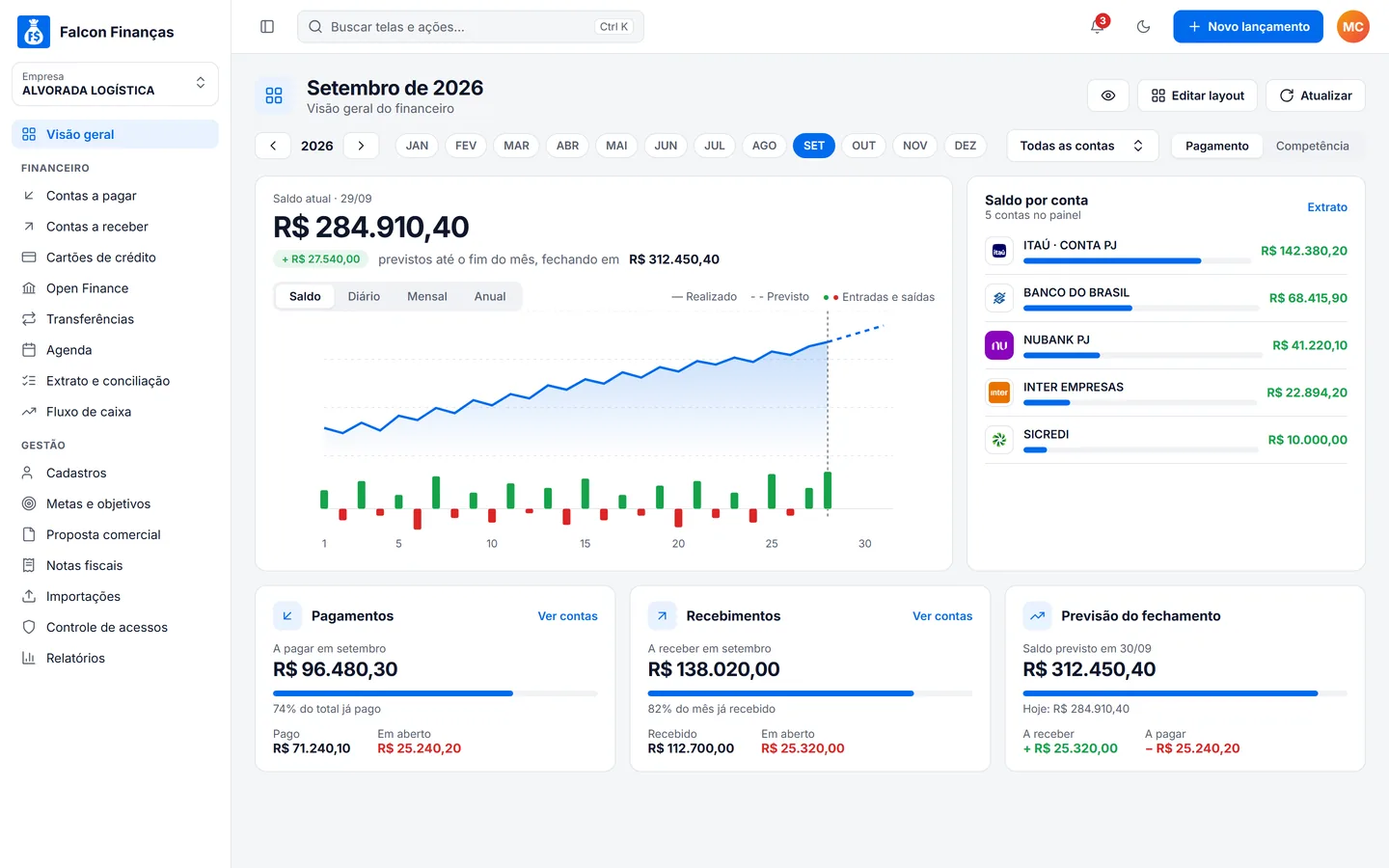
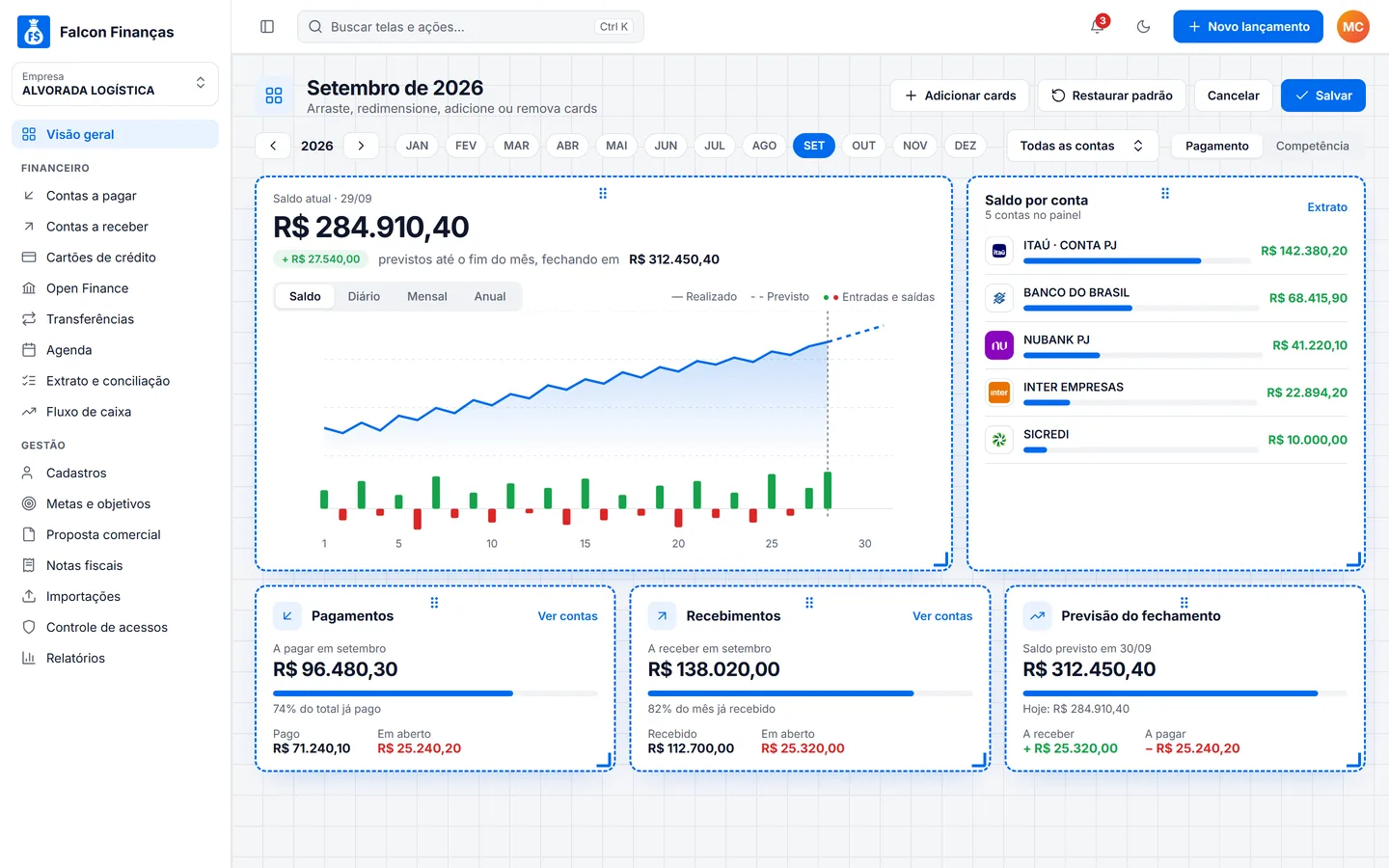
A Visão geral mostra o saldo, a previsão do fim do mês e as contas pendentes. Em Editar layout, você organiza os cards do seu jeito. Para guardar ou imprimir, os relatórios saem em PDF e em planilha, e as contas a pagar e a receber podem ser exportadas em CSV.
Saldo atual e previsto.
Pagamentos e recebimentos em aberto.
Relatórios para imprimir ou exportar.
dash.financeiro.app
6Passo 6
Use o celular para o dia a dia
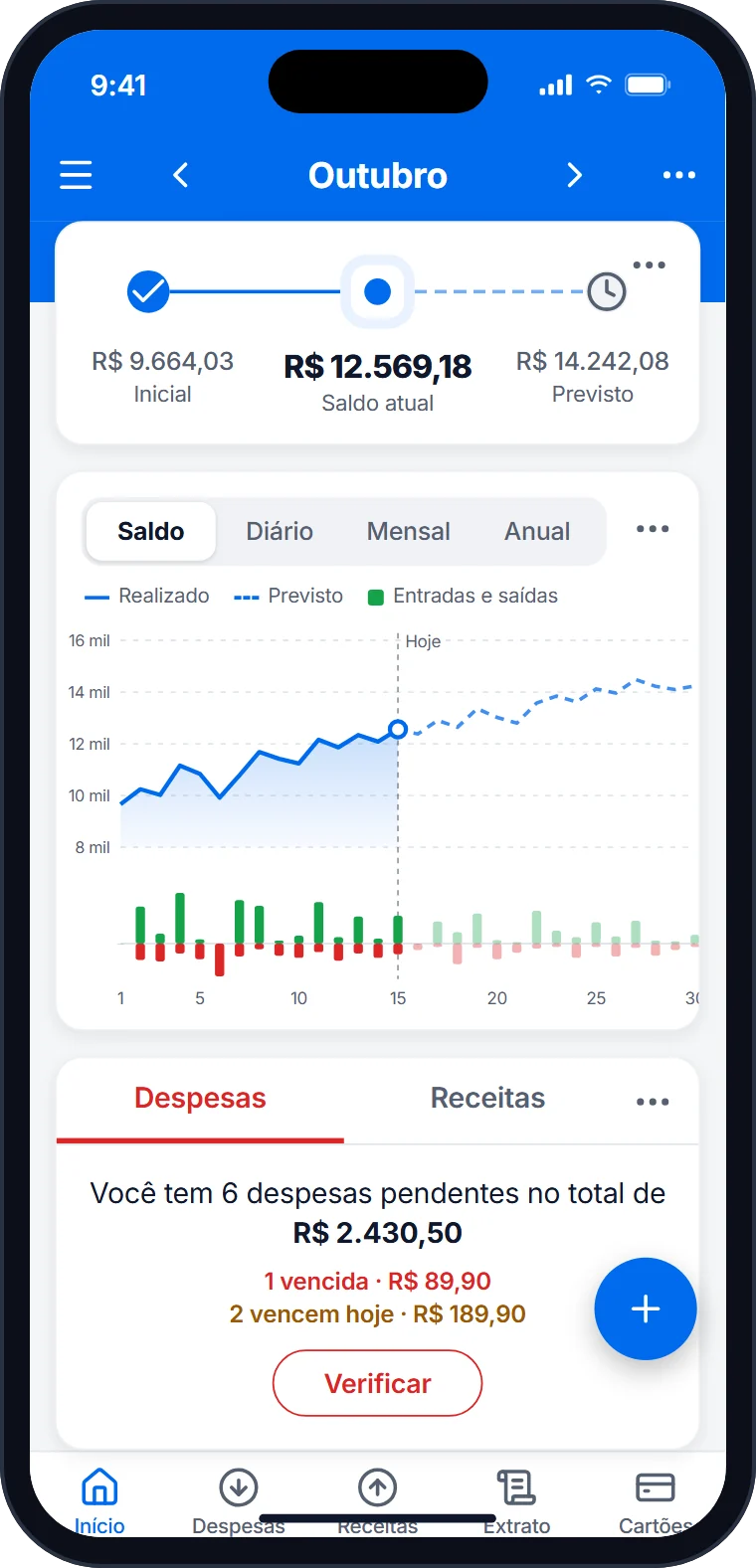
Instale o aplicativo no Android, no iPhone ou no iPad e entre com o mesmo e-mail e a mesma senha. Os dados são os mesmos: você anota o gasto no celular, na hora, e revisa no computador quando quiser.
Mesmo login no aplicativo e na web.
Lançamento na hora, pelo celular.
Revisão com calma, no computador.
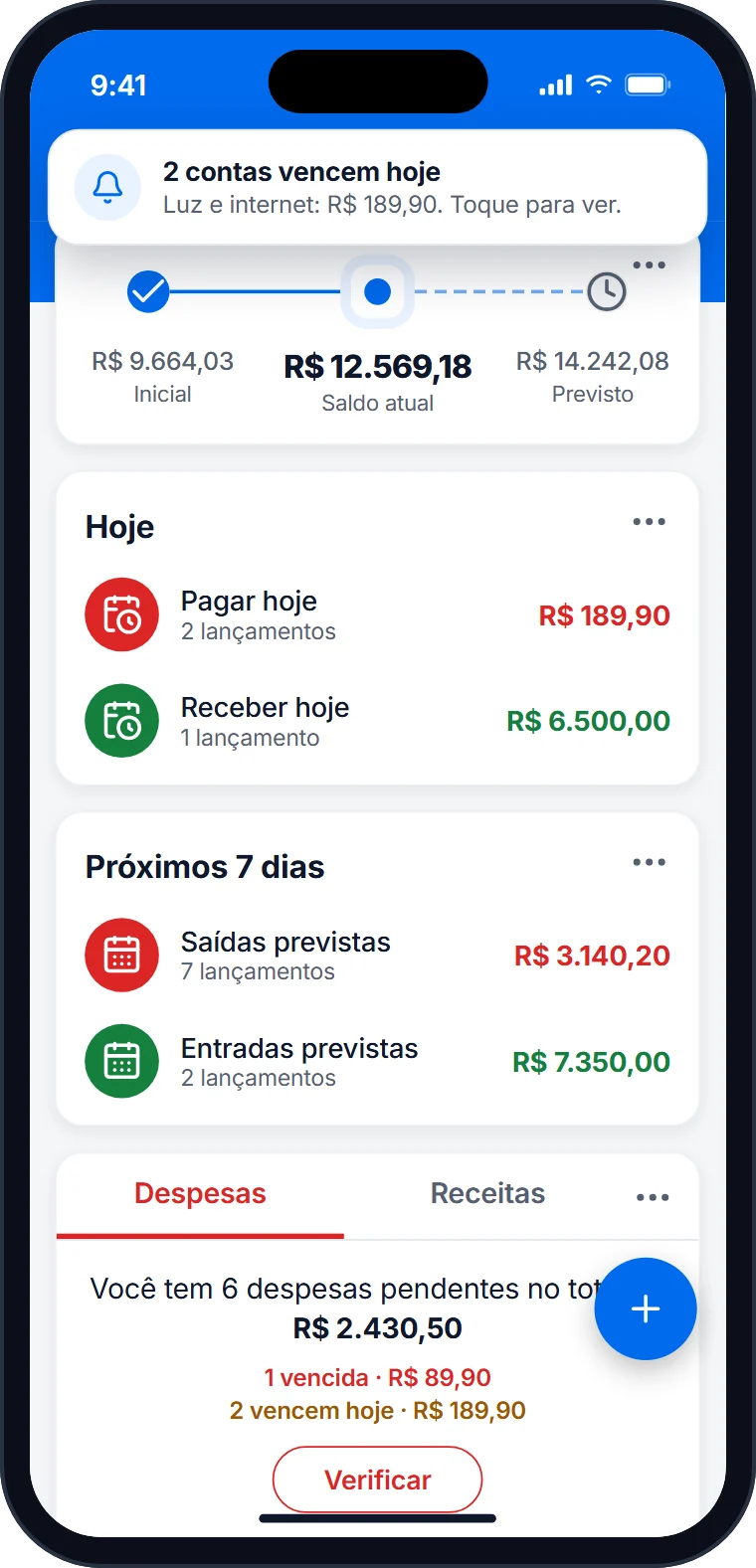
No Falcon: com os lembretes ativados e as notificações permitidas, o aplicativo avisa das contas que vencem hoje.
Erros comuns
Erros comuns ao controlar as finanças no PC
A maioria tem a ver com depender de um só lugar.
Baixar programa de site desconhecido. Software financeiro deve vir da fonte oficial.
Não ter cópia dos dados. Em programa ou planilha, faça backup fora da máquina.
Usar só o computador. Gastos anotados depois acabam esquecidos.
Salvar a senha em computador alheio. Em máquina compartilhada, saia da conta.
Manter dois controles ao mesmo tempo. Escolha um lugar para ser o oficial.
Começar pelos meses passados. Parta do saldo de hoje.
Planos do Falcon Finanças
Comece grátis e mude quando precisar
Cobrança mensal, sem fidelidade. No plano anual, você paga 10 meses e usa 12.
GratuitoR$ 0Permanente. 40 lançamentos por mês, 1 usuário e 1 empresa.
BasicR$ 24/mês150 lançamentos, cartões, metas, recibos e 2 empresas.
MasterR$ 52/mês2 usuários, agenda e importação de OFX.
PremiumR$ 76/mêsOpen Finance, fluxo de caixa, fatura em PDF e NFS-e.
ExclusiveR$ 128/mêsBoletos, proposta comercial e 2 conexões.
GoldR$ 180/mêsDRE, 10 empresas e 6 conexões.
DiamanteR$ 360/mês30 empresas, usuários ilimitados e 12 conexões.
?Qual é o melhor programa de controle financeiro para computador?
Depende do uso. Se você precisa trabalhar sem internet, um programa instalado pode ser melhor. Se quer abrir em qualquer computador e usar também no celular, um sistema no navegador costuma ser mais prático.
?Existe controle financeiro pessoal grátis para PC?
Sim. Há programas e sistemas com versão gratuita e planilhas grátis. O Falcon Finanças tem plano Gratuito permanente, com 40 lançamentos por mês, usado no navegador do computador.
?O Falcon Finanças tem programa para Windows?
Não. Não há aplicativo para Windows. No computador, o Falcon Finanças funciona no navegador, em dash.financeiro.app, sem instalação.
?Os dados do computador e do celular são os mesmos?
Sim. Com o mesmo e-mail e a mesma senha, a web e o aplicativo usam os mesmos dados. O que você lança em um aparece no outro.
?Funciona sem internet no computador?
Não. O sistema no navegador precisa de internet. Se trabalhar sem conexão é essencial, um programa instalado ou uma planilha salva no computador atende melhor.
?Posso usar no Mac?
Sim. Como o Falcon Finanças funciona no navegador, basta acessar o endereço no computador, sem instalar nada.
?O que o plano Gratuito não inclui?
Cartão de crédito, metas e recibos começam no plano Basic, de R$ 24 por mês. Importar extrato do banco por arquivo começa no Master, e o Open Finance, no Premium.
?Consigo imprimir ou exportar meus relatórios?
Sim. Na web, os relatórios podem ser impressos ou baixados em PDF e exportados em planilha CSV, que abre no Excel.