


Ver
Consultar
Abre a tela e mostra as informações disponíveis.
Organize permissões por usuário, empresa e tela e escolha quem pode consultar, incluir, alterar ou excluir informações no Falcon Finanças.
O administrador ativa o recurso para a empresa, escolhe o usuário e marca as telas que ele pode usar. Em cada tela, consultar, incluir, alterar e excluir são liberados separadamente.
Assim, uma pessoa pode ver uma rotina sem poder cadastrar, editar ou apagar nada nela.
| Tela | ConsultarVer | IncluirNovo | AlterarEditar | ExcluirApagar |
|---|---|---|---|---|
| Financeiro | ||||
| Contas a pagar | ||||
| Contas a receber | ||||
| Fluxo de caixa | ||||
| Gestão | ||||
| Usuários |
Em cada tela controlada, cada ação é liberada à parte.
Abre a tela e mostra as informações disponíveis.
Libera o cadastro de novos registros naquela rotina.
Autoriza mudanças em registros já cadastrados.
Define quem pode apagar informações na tela.
Monte as combinações conforme o processo e a responsabilidade de cada pessoa.
O próprio controle de acessos também precisa de um responsável.
Um Administrador ativa Utilizar controle de acessos nos parâmetros do sistema.
Na tela Controle de acessos, selecione quem vai receber as permissões.
Consultar, incluir, alterar e excluir em cada tela, salvos na hora.
O usuário passa a ver no menu só as telas liberadas.
As permissões são carregadas pela combinação entre usuário e empresa. Quem trabalha em mais de uma empresa pode ter acessos diferentes em cada uma, e a sessão recarrega os acessos ao trocar de empresa.
O tipo do usuário é definido no cadastro de usuários.
Acesso total, inclusive aos cadastros de usuários e empresas.
Acesso às telas liberadas no controle de acessos.
Vê as telas liberadas, sem incluir, alterar ou excluir.
Usuários de integração com parceiros.
A disponibilidade depende do plano. Passo a passo completo: Controle de acessos, na central de ajuda.
Telas do sistema com dados de demonstração. O mesmo acesso funciona no computador e no aplicativo.
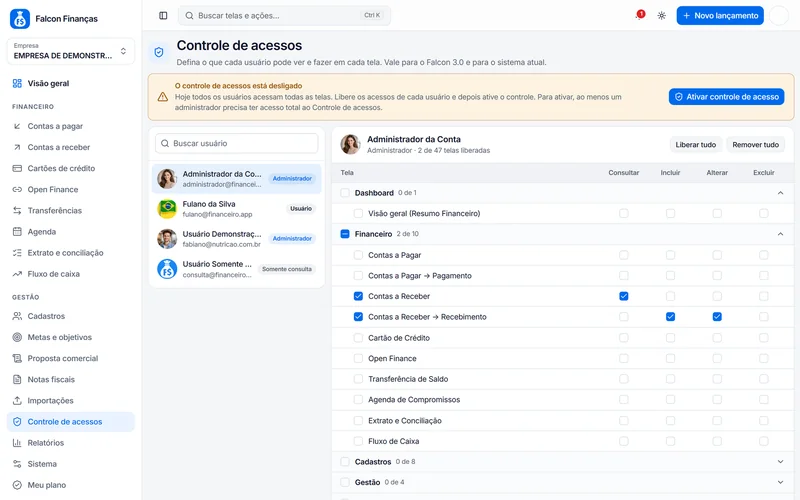
Para cada usuário, marque o que ele pode consultar, incluir, alterar e excluir em cada tela.
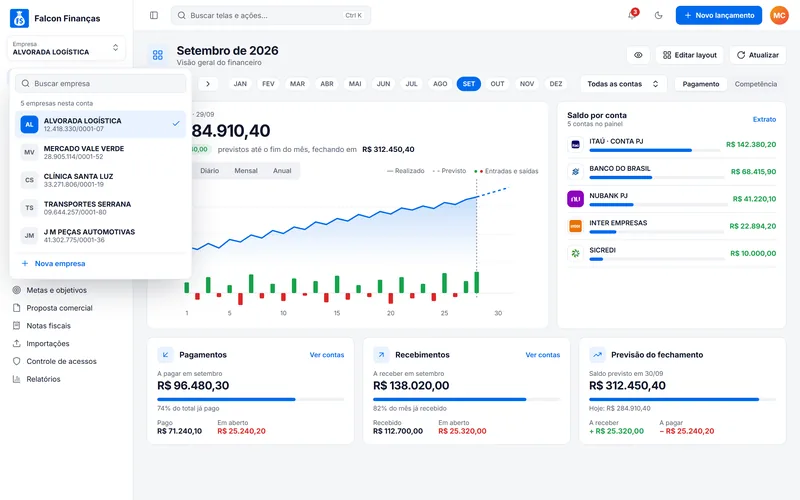
Todas as empresas da conta em uma lista, com o CNPJ de cada uma, para alternar em um clique.
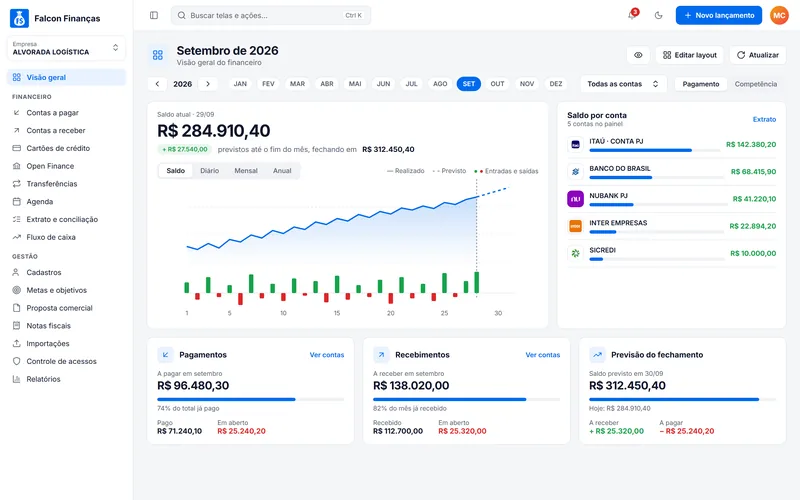
Saldo por conta, pagamentos, recebimentos e a previsão de fechamento do mês.
Respostas sobre ativação, empresas e disponibilidade.
Depois de ativado para a empresa, o administrador define por usuário e tela as permissões de consulta, inclusão, alteração e exclusão.
Não. Elas são carregadas de acordo com o usuário e a empresa selecionada.
A ativação exige um usuário Administrador e ao menos um administrador com acesso total ao próprio controle de acessos.
A disponibilidade depende do plano. Consulte a página de planos e preços para conferir a condição vigente.
Escolha um plano compatível e configure usuários e permissões de acordo com sua rotina.